
IPTV SUOMI · ASENNUSOPAS · SYYSKUU 2026
IPTV Apple TV ohjeet 2026 – asennus 5 vaiheessa
IPTV Apple TV ohjeet auttavat ottamaan oman soittolistasi käyttöön television ruudulla. Tässä oppaassa tarkistat laitteen, teet perusasetukset, asennat yhteensopivan soittimen ja testaat katselun. Etene viiden numeroidun kuvan avulla tai siirry sisällysluettelosta suoraan tarvitsemaasi kohtaan.
Tarvitset Apple TV -laitteen, HDMI-liitännällä varustetun television, internetyhteyden, Apple-tilin ja oman sisältölähteesi tiedot. Pelkkä Apple TV -appi television valikossa ei tarkoita, että televisiossa olisi tvOS tai Apple TV:n App Store. Soitinsovelluksen maksu ja IPTV-palvelutilaus ovat myös erillisiä asioita.
Laitetiedot ja sovellusten vaatimukset on tarkistettu syyskuussa 2026. Kuvia on muokattu opasta varten: App Store -esimerkit näyttävät aiemman iPlayTV-näkymän. Oman laitteesi painikkeet, kieli ja ulkoasu voivat poiketa kuvista. Napauta kuvaa, jos haluat suurentaa sen.
1. Tarkista Apple TV -malli ja yhteensopivuus
Aloita laitteesta, joka sinulla jo on. Apple TV HD ja Apple TV 4K tukevat sovellusten lataamista App Storesta, mutta valitsemasi soittimen nykyinen tvOS-vaatimus pitää täyttyä. Uutta laitetta ei tarvitse hankkia pelkän vanhan ohjeen sukupolvinumeron perusteella.
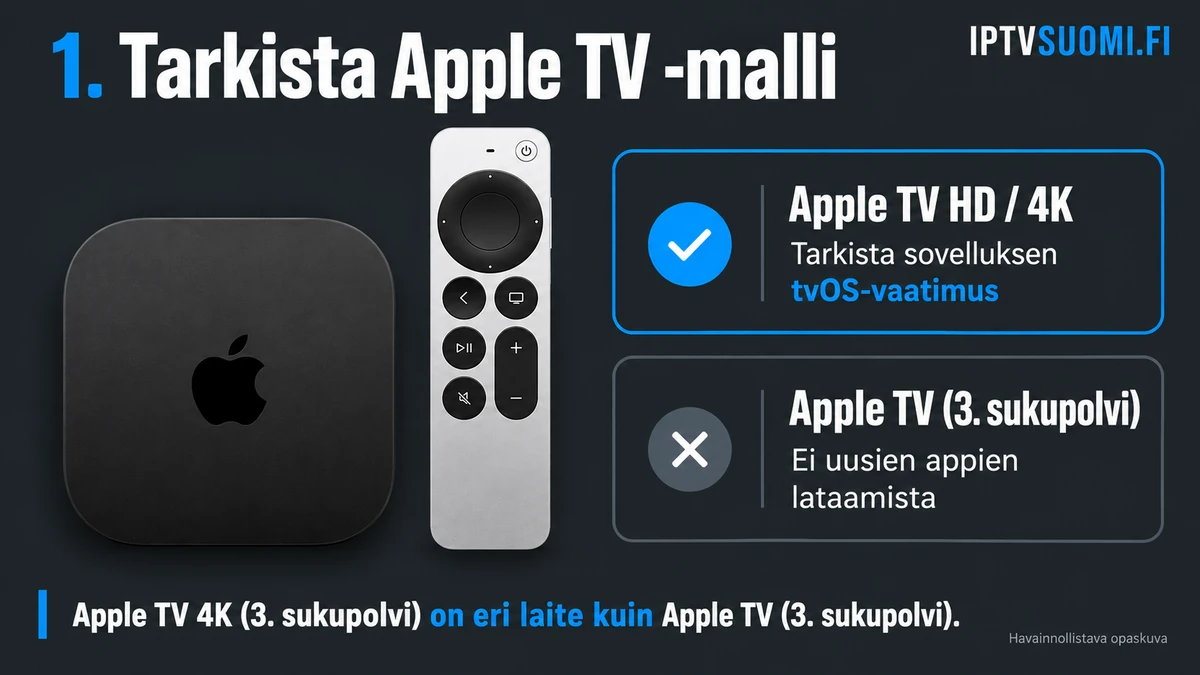
Älä sekoita kahta samankaltaista nimeä: Apple TV (3. sukupolvi) on vanha laite ilman uusien appien lataamista, kun taas Apple TV 4K (3. sukupolvi) kuuluu eri mallisarjaan. Apple TV HD tunnettiin aiemmin nimellä Apple TV (4. sukupolvi). Tarkista epäselvä malli Applen malliluettelosta ja App Storen toiminta Applen latausohjeesta.
Jos suunnittelet verkkokaapelin käyttöä, katso myös liitännät. Esimerkiksi Apple TV 4K:n kolmannen sukupolven Wi-Fi- ja Wi-Fi + Ethernet -versiot eroavat toisistaan: Ethernet-porttia ei ole kaikissa malleissa. Tarkista oman laitteesi takaosa ennen kaapelin hankkimista.
2. Kytke HDMI, yhdistä verkkoon ja tee perusasetukset
Liitä Apple TV sähköön ja yhdistä se HDMI-kaapelilla televisioon. Valitse television tulovalikosta juuri se HDMI-liitäntä, johon kytkit laitteen. Jos ruudulla näkyy television oma kotivalikko, vaihda ensin oikeaan tuloon.
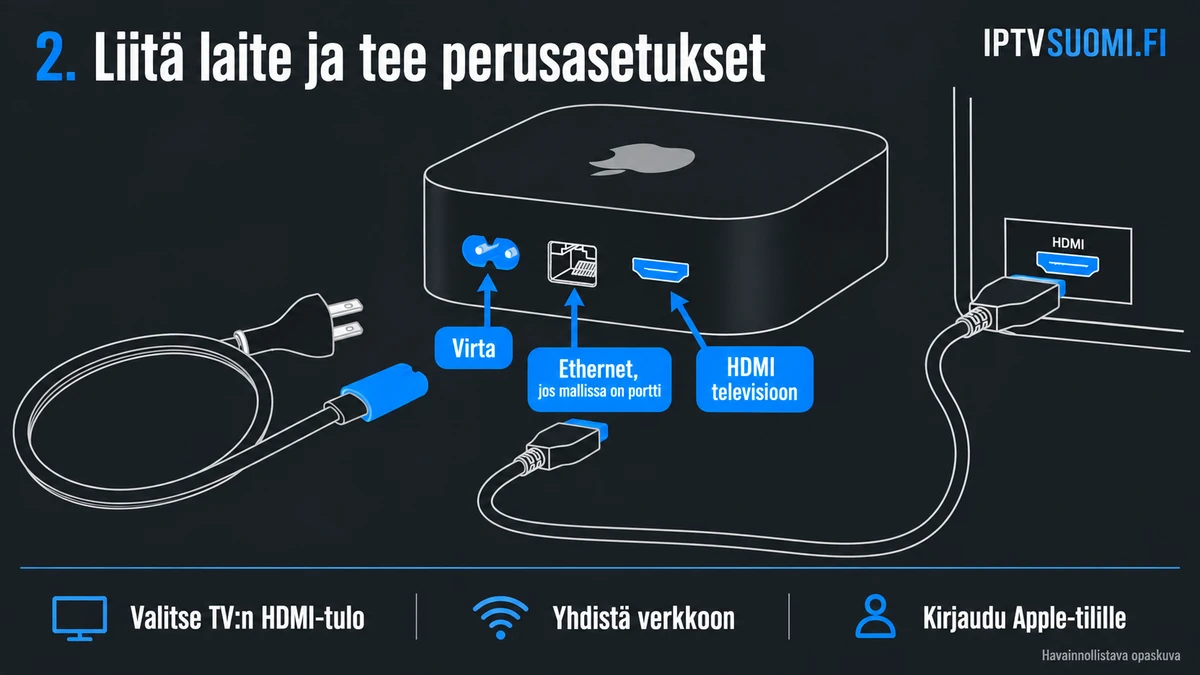
Valitse Apple TV:n ohjatun käyttöönoton kieli ja alue. Voit tehdä käyttöönoton lähellä olevalla iPhonella tai käsin. Muodosta yhteys kotiverkkoon ja kirjaudu Apple-tilillesi näytön ohjeiden mukaan. Apple-tilin tietoja käytetään tässä laitteen käyttöönottoon; IPTV-soittimen kirjautuminen tulee myöhemmin erikseen.
Jos laitteessa on Ethernet-portti, voit yhdistää sen reitittimeen verkkokaapelilla. Muussa tapauksessa käytä toimivaa Wi-Fi-yhteyttä. Tarkista ennen kanavalistan lisäämistä, että Apple TV pääsee verkkoon ja App Store avautuu. Noudata tarvittaessa Applen käyttöönotto-ohjetta.
Asenna laitteen tarjoamat ohjelmistopäivitykset ennen soittimen valintaa. Varaa päivitykselle aikaa äläkä irrota virtaa kesken asennuksen. Jos asennus on jo valmis, voit siirtyä suoraan seuraavaan vaiheeseen.
3. Asenna IPTV-soitin Apple TV:n App Storesta
Avaa App Store Apple TV:n Koti-valikosta ja hae sovelluksen tarkalla nimellä. Tarkista kehittäjä, Apple TV -yhteensopivuus sekä vaadittu tvOS-versio ennen lataamista tai ostamista. iPhonessa näkyvä samanniminen appi ei yksin vahvista Apple TV -tukea.
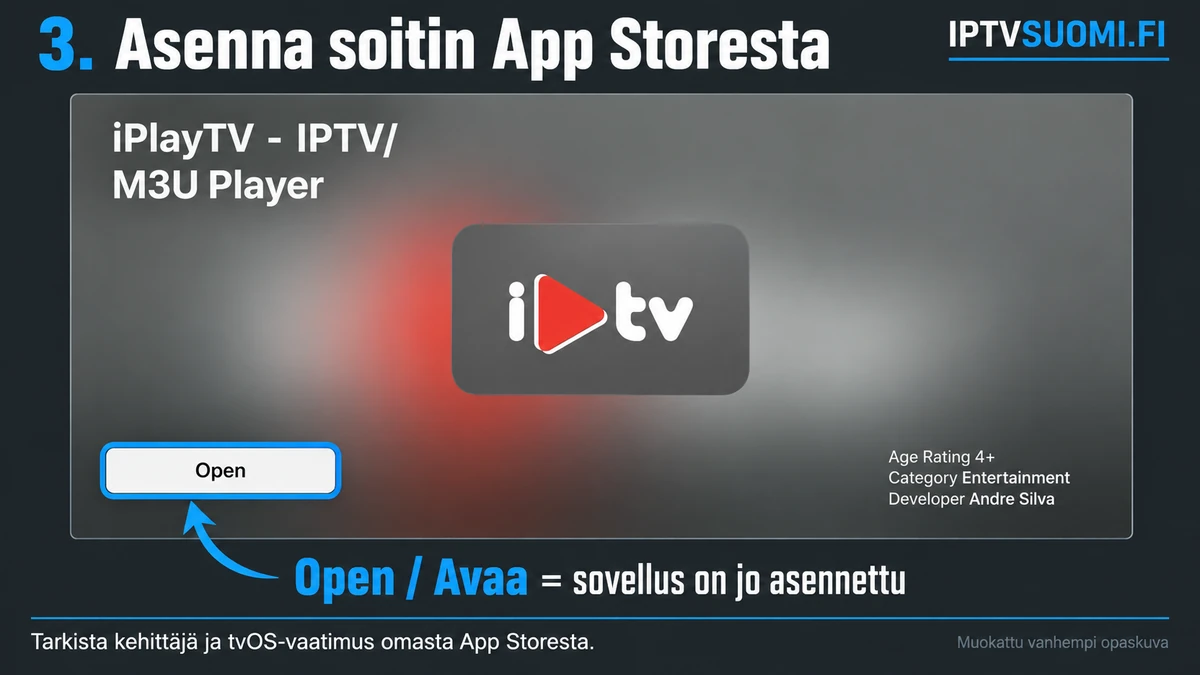
Kuvan Open / Avaa tarkoittaa, että iPlayTV on jo asennettu. Omassa kaupassasi voi näkyä Hae, hinta tai Avaa. Valitse saatavilla oleva toiminto ja vahvista mahdollinen osto vasta tarkistettuasi sen ehdot. Maksuttomaan lataukseen voi liittyä apin sisäisiä ostoja.
IPTVX: vaihtoehto Xtream- ja M3U-listoille
IPTVX:n Suomen App Store -sivu ilmoittaa kehittäjäksi Bending X – FZE ja Apple TV:n vaatimukseksi tvOS 16.0:n tai uudemman. Sovellus tukee muun muassa Xtream API-, M3U- ja M3U8-lähteitä, ohjelmaopasta, ääniraitoja ja tekstityksiä. Se ei toimita katsottavaa sisältöä. Tarkista oman version mahdolliset maksulliset toiminnot kaupasta.
Jos valitset IPTVX:n, seuraa oman sovellusversiosi näkymiä ja käytä palveluntarjoajaltasi saamiasi tietoja.
iPlayTV: tarkista erityisesti tvOS-vaatimus
iPlayTV – IPTV/M3U Player on Andre Silvan Apple TV -sovellus. Tarkistushetkellä sen vaatimus on tvOS 18.6 tai uudempi. Sovellus tukee Xtream Codes -kirjautumista, etälistoja ja EPG:tä. Vanha ruutukuva voi näyttää erilaiselta kuin nykyinen versio, joten tarkista yhteensopivuus oman laitteesi kaupasta.
Valitse yksi soitin ja ota se ensin käyttöön loppuun. Näin mahdollinen ongelma on helpompi rajata kuin vaihtamalla jatkuvasti sovellusten välillä. Hintojen ja ominaisuuksien sijaan aloita oman laitteen yhteensopivuudesta ja siitä, missä muodossa saat soittolistasi.
4. Lisää omat Xtream-tiedot tai M3U-linkki
Soittimen asentaminen ei vielä tuo ruudulle kanavia. Avaa sovellus ja etsi uuden soittolistan lisääminen. Näkymän nimi riippuu soittimesta ja versiosta. Kuvan oikealla oleva tietolista on opastava muistilista, ei kaikille sovelluksille yhteinen kirjautumislomake.
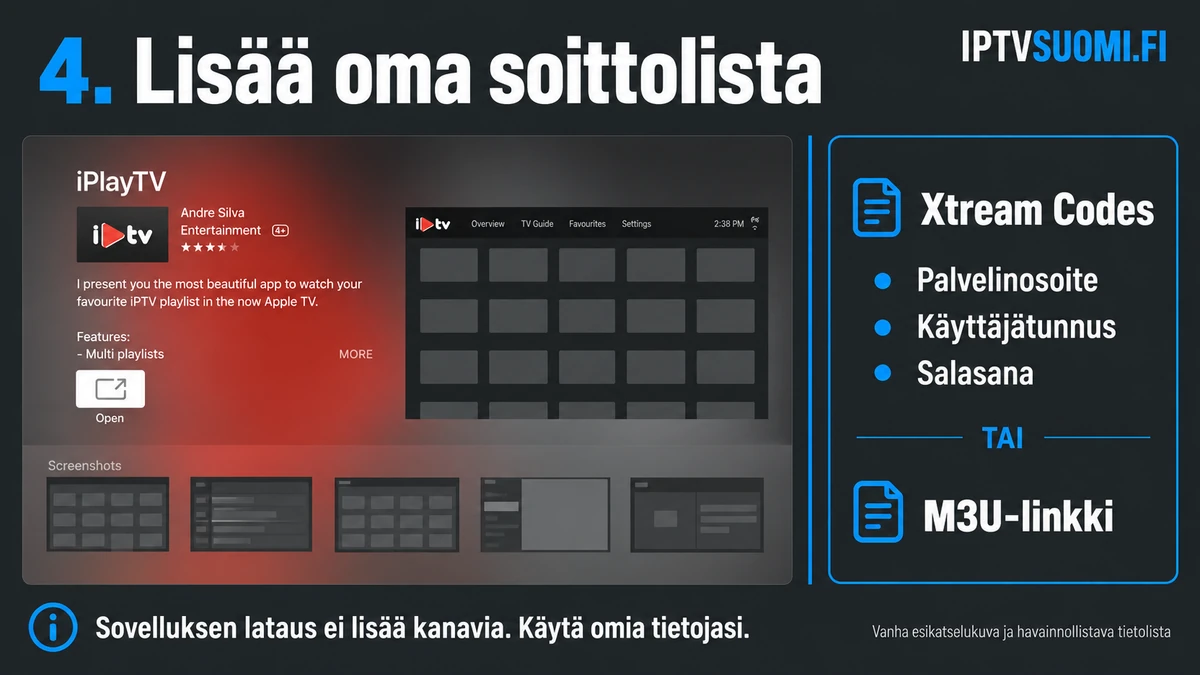
Valitse saamiasi tietoja vastaava tapa:
- Xtream / Xtream Codes / Xtream API: käytä saamaasi palvelinosoitetta, käyttäjätunnusta ja salasanaa. Säilytä osoitteen alkuosa sekä mahdollinen portti täsmälleen annettuina.
- M3U / M3U URL: lisää koko saamasi soittolistalinkki sitä varten tarkoitettuun kenttään. Älä lyhennä osoitetta tai poista sen loppuosaa.
- Listan nimi: anna tunnistettava nimi, esimerkiksi IPTV Suomi – oma lista. Nimi auttaa löytämään oikean listan myöhemmin.
- EPG-osoite: lisää erillinen ohjelmaoppaan osoite vain, jos olet saanut sellaisen ja sovellus pyytää sitä.
Tallenna lista ja anna sen latautua. Jos käytät IPTVX:ää, seuraa oman sovellusversiosi näkymää. Älä siirrä Apple-tilisi salasanaa IPTV-palvelun kenttiin äläkä käytä opaskuvien tekstejä kirjautumistietoina.
Puuttuvat tiedot voit selvittää IPTV Suomen tuen kautta. Kerro laitteen ja sovelluksen nimi. Jos haluat kokeilla palvelua, varmista tuelta sen tämänhetkinen saatavuus ja ehdot; sovelluksen oma kokeilu ja palvelun kokeilu eivät ole sama asia.
5. Avaa kanava ja testaa katselu
Avaa tallennettu soittolistasi ja valitse kanava. Anna kuvan käynnistyä ja kokeile sen jälkeen muutamaa muuta kanavaa. Testaa samalla kaukosäätimen käyttö: kanavan valinta, takaisin palaaminen ja äänenvoimakkuuden säätö.
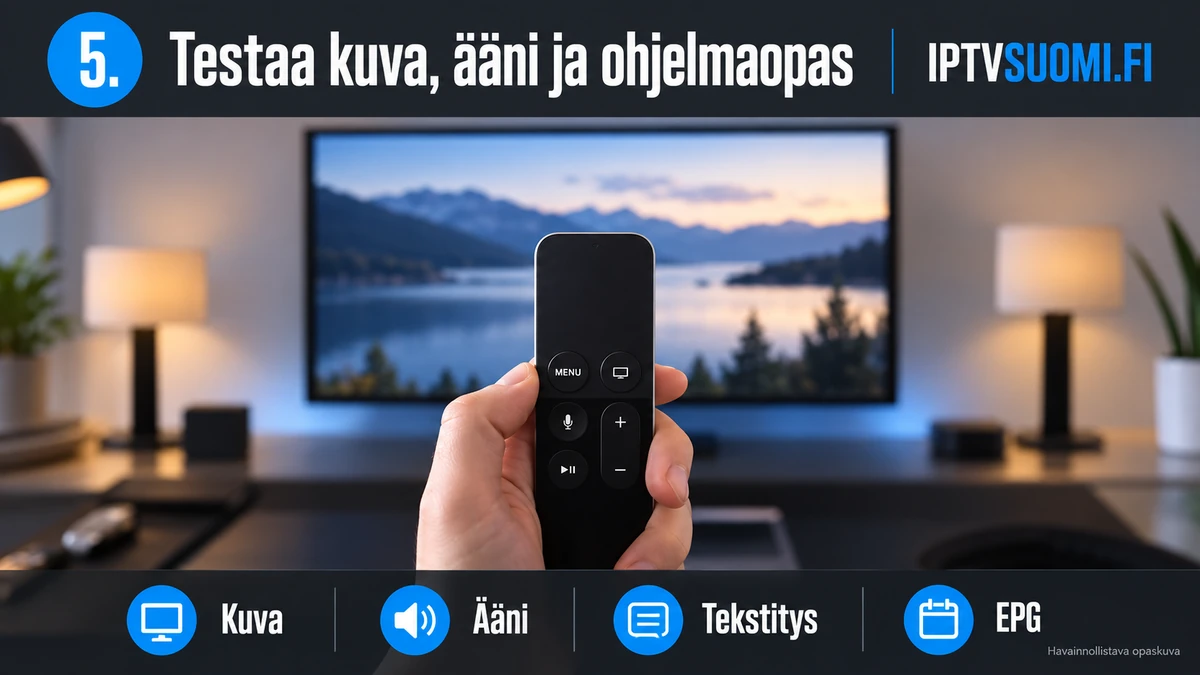
- Kuva: alkaako toisto ja jatkuuko se ilman toistuvia pysähdyksiä?
- Ääni: kuuluuko ääni ja vastaako se kuvaa? Tarkista myös television tai äänentoistolaitteen mykistys.
- Tekstitys: näkyykö soittimessa valittava tekstitysraita? Kaikissa lähetyksissä ei ole tekstitystä.
- Ohjelmaopas: näkyvätkö ohjelmien nimet ja ajat oikean kanavan kohdalla?
Kokeile myös käyttöä sellaisena ajankohtana, jolloin normaalisti katsot televisiota. Kotiverkon muu liikenne ja sisältölähteen toiminta voivat vaikuttaa tulokseen. Testaa oma tärkeä käyttötapasi ennen pidempää tilausta ja tarkista ajantasaiset palvelutiedot sekä palautus- ja hyvityskäytäntö.
EPG, tekstitys ja kuvanlaatu Apple TV:ssä
EPG tarkoittaa sähköistä ohjelmaopasta. Jos kanavat toimivat mutta opas puuttuu, päivitä lista ja tarkista, onko lähteeseesi liitetty ohjelmatiedot. Erillistä EPG-linkkiä tarvitaan vain silloin, kun palvelun ja soittimen käyttötapa sitä edellyttää. Jos ajat ovat väärin, tarkista laitteen aika sekä sovelluksen mahdollinen EPG-aikasiirto.
Tekstitys ja vaihtoehtoiset ääniraidat riippuvat myös lähetyksestä. Kokeile toista ohjelmaa ennen kuin päätät, ettei toiminto ole käytettävissä. IPTVX ja iPlayTV ilmoittavat tukevansa tekstityksiä ja useita ääniraitoja, mutta soitin ei voi lisätä puuttuvaa raitaa jokaiseen lähetykseen.
Apple TV 4K:n nimi ei tee kaikesta sisällöstä 4K:ta. Lopputulos riippuu lähteen kuvanlaadusta, soittimesta, televisiosta ja liitännöistä. Aloita toimivasta perustestistä ennen kuvan tai äänen lisäasetusten muuttamista.
IPTV Apple TV ohjeet tavallisiin ongelmiin
App Storea tai sovellusta ei löydy
Tarkista ensin laitteen malli. Vanhassa Apple TV:ssä (3. sukupolvi) ei voi ladata uusia appeja. Jos App Store toimii mutta tietty soitin ei näy tai asennu, tarkista sen tvOS-vaatimus, kehittäjä ja saatavuus omassa kaupassasi.
Kirjautuminen epäonnistuu tai lista jää tyhjäksi
Tarkista, valitsitko Xtream-tiedot vai M3U-linkin. Vertaa osoitetta alkuperäiseen viestiin, poista vahingossa lisätyt välilyönnit ja varmista tunnusten voimassaolo. Älä korvaa palvelinosoitetta IPTV Suomen etusivun osoitteella. Tyhjä lista ei yksin osoita Apple TV:n laitevikaa.
Kuva pysähtyy tai vain yksi kanava ei toimi
Kokeile ensin toista kanavaa samalla sovelluksella. Jos ongelma koskee kaikkia kanavia, tarkista yhteys ja muut kodin lataukset. Jos se koskee yhtä lähetystä, ilmoita tuelle kanavan nimi ja ajankohta. Kerro myös, käytätkö Wi-Fiä vai Ethernetiä ja näkyykö virheilmoitus.
Sovellus on maksettu, mutta kanavia ei näy
Tarkista, mitä maksu koski. Soittimen käyttöoikeus ei ole sama kuin sisältöpalvelun tilaus. Varmista, että oma lista on lisätty ja palvelutunnukset ovat voimassa. Säilytä sovelluskaupan kuitti sovelluksen maksuihin liittyviä selvityksiä varten.
Usein kysytyt kysymykset
Tarvitsenko iPhonen Apple TV:n käyttöönottoon?
Et välttämättä. Apple TV:n käyttöönoton voi tehdä myös käsin ruudun ohjeilla. iPhone on vaihtoehtoinen tapa siirtää tilin ja Wi-Fi-verkon asetuksia käyttöönoton yhteydessä.
Toimiiko IPTV Apple TV HD:ssä?
Apple TV HD tukee App Storea. Tietyn soittimen toimivuus riippuu lisäksi sen vaatimasta tvOS-versiosta ja oman laitteen ohjelmistosta. Tarkista sovelluksen nykyiset vaatimukset ennen ostoa.
Onko verkkokaapeli pakollinen?
Ei. Wi-Fi-yhteyttä voi käyttää, ja osassa Apple TV 4K -malleista ei ole Ethernet-porttia. Jos käytettävissä on portti ja kaapeli, voit vertailla yhteyksiä omassa kotiverkossasi.
Kumpi kannattaa valita, M3U vai Xtream?
Valitse muoto, jonka palveluntarjoaja toimittaa ja soitin hyväksyy. Xtream käyttää erillisiä kirjautumistietoja, M3U kokonaista listalinkkiä. Toimivaa listaa ei tarvitse vaihtaa vain siksi, että toinen tapa mainitaan oppaassa.
IPTV Suomen tuki ja muut oppaat
Jos tarvitset apua, lähetä tuelle Apple TV -malli, tvOS-versio, soittimen nimi ja lyhyt kuvaus ongelmasta. Rajaa kuvakaappaus niin, ettei siinä näy salasanaa tai tunnuksia sisältävää listalinkkiä. Näin tuki pystyy aloittamaan oikeasta vaiheesta.
Jatka tästä oman tilanteesi mukaan:
- IPTV-asennusopas – muiden laitteiden ja soittimien vaihtoehdot.
- IPTV Smarters ohjeet – vaihtoehtoinen opas yhteensopivalle laitteelle.
- IPTV-kanavat Suomessa – sivuston kanavatiedot.
- Blogi – kaikki julkaistut oppaat.
Lähteet ja tarkistuspäivä
Ohjeen laite- ja sovellustiedot on tarkistettu 9.9.2026. Sovellusten vaatimukset ja kaupan valikoima voivat muuttua, joten varmista omaan laitteeseen liittyvä tieto myös asennushetkellä.