
IPTV Chromecast: asennus ja katselu 5 vaiheessa
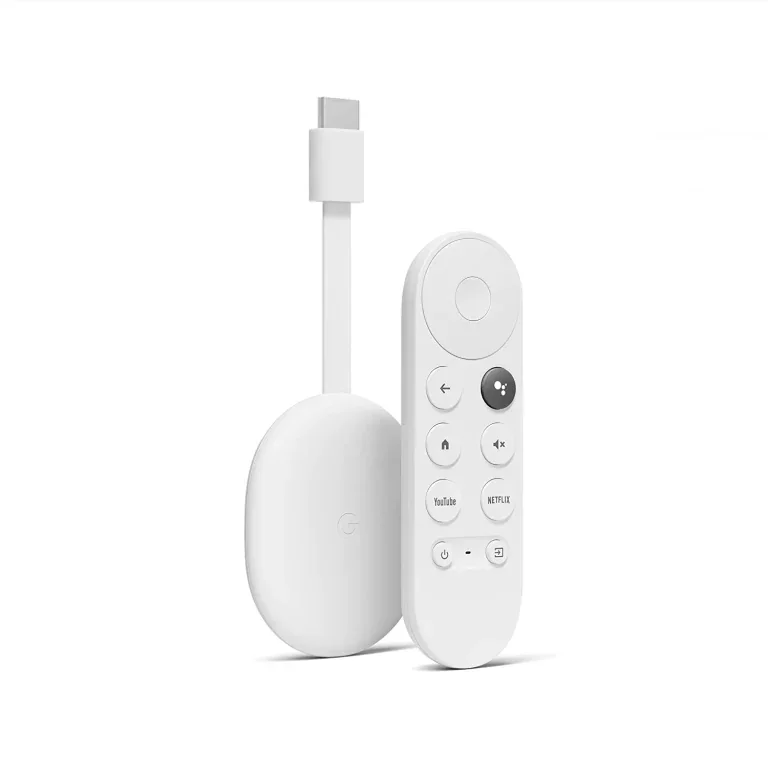
IPTV Chromecast onnistuu kahdella eri tavalla sen mukaan, mikä laite sinulla on. Chromecast with Google TV:ssä ja Google TV Streamerissa sovellukset asennetaan suoraan television käyttöliittymään. Vanhemmassa Chromecastissa kuva lähetetään puhelimen tai tabletin yhteensopivasta sovelluksesta. Tunnista oma mallisi ennen kuin yrität etsiä sovelluskauppaa. Tämä opas etenee kytkennästä toiston testiin. Kuvat ovat lähdesivuston havainnollistavia kuvia, eivät täsmällisiä ruutukaappauksia tämän laitteen valikoista.
IPTV-soitin ei sisällä kanavia. Tarvitset erikseen oman palvelusi tiedot ja oikeuden katsella sisältöä. Jos sinulla ei vielä ole tietoja, 1–3 tunnin kokeilu auttaa varmistamaan toimivuuden omalla laitteella.
Sisällysluettelo
Vaihe 1: Tunnista Chromecast-mallisi ja kytke laite
Yhdistä laite television HDMI-porttiin ja virtalähteeseen. Valitse televisiosta oikea HDMI-tulo. Jos etusivulla näkyvät Google TV:n sovellukset ja kaukosäädin kuuluu laitteeseen, voit asentaa soittimen suoraan televisioruudulle. Jos näet vain vastaanottovalmiuden eikä omaa sovelluskauppaa ole, kyseessä on vanhempi casting-malli. Kytkennän vaiheet voivat vaihdella mallin mukaan; tarkista tarvittaessa Googlen Google TV -asennusohje.

Vaihe 2: Yhdistä kotiverkkoon ja viimeistele käyttöönotto
Seuraa näytön ohjeita, yhdistä laite Wi-Fi-verkkoon ja tee tarjotut järjestelmäpäivitykset. Google TV -mallissa käyttöönotto voidaan tehdä Google Home -sovelluksella tai kaukosäätimellä. Vanhemmassa mallissa Google Home auttaa laitteen määrittämisessä. Kun lähetät kuvaa puhelimesta, puhelimen ja Chromecastin pitää yleensä olla samassa Wi-Fi-verkossa. Tarkista tämä ennen kuin etsit Cast-kuvaketta.

Vaihe 3: Asenna soitin tai valitse yhteensopiva Cast-sovellus
Google TV:ssä avaa Sovellukset tai haku ja asenna laitteellesi saatavilla oleva IPTV-soitin sen omasta sovelluskaupasta. Googlen ohje kertoo sovelluksen asentamisen nykyiset vaiheet. Vanhemmassa Chromecastissa tarvitset puhelimessa sovelluksen, joka tukee Google Castia; kaikki IPTV-soittimet eivät tue tätä. Avaa sovellus puhelimessa ja käytä sen omaa Cast-kuvaketta. Älä oleta, että ruudun peilaus tai satunnainen latauslinkki vastaa natiivia sovellustukea.

Vaihe 4: Lisää omat palvelutiedot turvallisesti
Avaa asentamasi soitin ja valitse palvelusi ilmoittama yhteystapa. Se voi olla palvelinosoite sekä käyttäjätunnus ja salasana tai henkilökohtainen M3U-linkki. Vanhemman Chromecastin tapauksessa lisää tiedot puhelimen yhteensopivaan sovellukseen. Tarkista osoitteen kirjoitusasu ja poista ylimääräiset välilyönnit. Älä kopioi toisen sivuston esimerkkitunnuksia äläkä jaa omia tietojasi julkisissa kuvakaappauksissa.

Vaihe 5: Testaa toisto ja ohjaus
Avaa muutama sisältö ja tarkista kuva, ääni, kanavanvaihto ja mahdollinen ohjelmaopas. Google TV:ssä käytä kaukosäädintä; casting-mallissa ohjaa toistoa puhelimesta. Jos Cast-kuvake ei löydä laitetta, varmista sama Wi-Fi, käynnistä sovellus uudelleen ja tarkista laitteen päivitykset. Google kuvaa Cast-yhteyden ehdot. Jos puskurointi jatkuu, kokeile toista sisältöä ja mittaa kotiverkon toiminta ennen kuin vaihdat soittimen asetuksia.

IPTV Chromecast: kumpi tapa sopii omalle laitteelle?
Google TV:n sisältävään Chromecast-malliin sovellus asennetaan laitteelle, joten puhelinta ei tavalliseen katseluun tarvita. Vanhempi Chromecast toimii vastaanottimena: yhteensopiva puhelinsovellus käynnistää lähetyksen. Google TV Streamer toimii myös sovelluspohjaisesti. Jos mallimerkintää ei löydy, kerro tuelle näkyykö televisiossa sovelluskauppa ja onko laitteella oma kaukosäädin. Voit myös verrata Android-boksin ohjetta, jos käytät erillistä Google TV -boksia.
Vältä ohjeita, jotka lupaavat saman asennustavan kaikille Chromecast-sukupolville. Valitse asennuspaikka todellisen laitteen mukaan. Myös sovelluksen saatavuus vaihtelee mallin, kaupan ja maan mukaan. Jos tietty sovellus puuttuu, tarkista sen valmistajan laitetuki ennen kuin etsit vaihtoehdon.
Kun yhteys tai kuva ei toimi
Jos Google TV -mallin soitin ei avaa listaa, varmista ensin internet toisella sovelluksella. Tarkista palvelutietojen kirjoitusasu ja käytetty kirjautumistapa. Jos vain Chromecast-lähetys epäonnistuu, varmista saman Wi-Fi-verkon käyttö, käynnistä puhelin ja Chromecast uudelleen ja avaa Castia tukeva sovellus uudelleen. Vierasverkko voi estää laitteita näkemästä toisiaan. Jos kuva näkyy mutta ääni ei kuulu, tarkista television ääniulostulo ja kokeile muuta sisältöä. Testaa yksi muutos kerrallaan.
Hidas yhteys näkyy usein puskurointina mutta yksittäisen sisällön häiriö ei välttämättä johdu kotiverkosta. Kokeile ensin toista sisältöä ja toista sovellusta. Jos ongelma jää, kerro tuelle laitemalli, sovellus ja missä vaiheessa virhe toistuu. Älä lähetä henkilökohtaista M3U-linkkiä julkisesti.
Usein kysytyt kysymykset
Voinko asentaa IPTV-sovelluksen vanhaan Chromecastiin?
Vanhemmissa casting-malleissa ei ole Google TV:n kaltaista sovelluskauppaa. Käytä puhelimen tai tabletin Cast-yhteensopivaa sovellusta.
Toimiiko mikä tahansa puhelimen soitin?
Ei välttämättä. Sovelluksen tulee tukea Google Castia; tarkista ominaisuus kehittäjän kuvauksesta.
Voinko kokeilla laitteellani?
Kyllä. Maksuton kokeilu kestää 1–3 tuntia. Ilmoita Chromecastin malli ja käyttämäsi sovellus.
Kokeile omalla laitteellasi
Haluatko testata laitteellasi? Valitse maksuton 1–3 tunnin kokeilu ja kerro laitteesi sekä sovelluksesi. Löydät myös kaikki asennusohjeet samasta paikasta.