
IPTV Formuler-boksi: helppo MYTVOnline-opas 2026
IPTV Formuler-boksi käyttää MYTVOnline-soitinta, jonka valikot vaihtelevat mallin ja sovellusversion mukaan. Tästä oppaasta löydät oikean reitin MYTVOnline 2-, 3- ja 4-versiossa sekä turvallisen tavan lisätä oma palvelusi tiedot. Formuler valmistaa laitteen ja soittimen, mutta ei toimita kanavia tai tilaustunnuksia. Ne saat erikseen omalta palveluntarjoajaltasi.
Kuvat ovat havainnollistavia ohjekuvia eivätkä aidon laitteen ruutukaappauksia. Tarkista valikkojen nimet oman boksisi näytöltä ennen kuin syötät mitään tietoja.
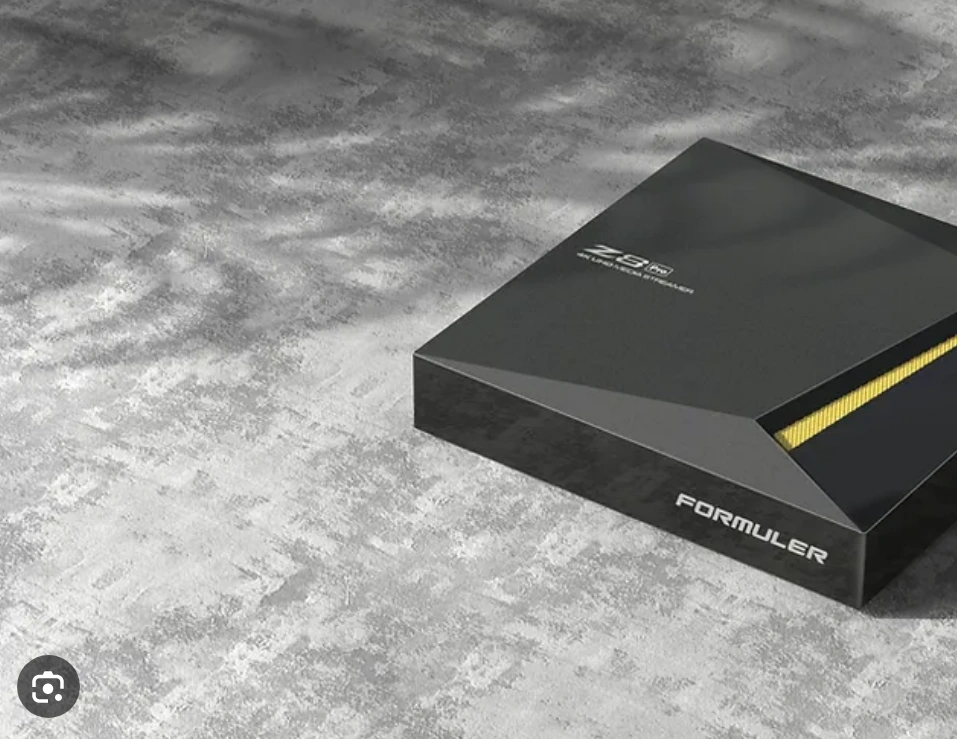
Vaihe 1: Kytke Formuler-boksi ja päivitä ohjelmisto
Yhdistä Formuler television HDMI-liitäntään, kytke virta ja valitse oikea HDMI-tulo. Liitä boksi kotiverkkoon Ethernet-kaapelilla tai Wi-Fi:llä. Tarkista laiteasetuksista ohjelmistopäivitykset ennen soittimen käyttöönottoa. Jos laatikon malli on epäselvä, tarkista laitteen pohjassa oleva mallimerkintä. Älä jaa laitetunnusta julkisesti.

Vaihe 2: Avaa oman version sisältölähteet
Avaa MYTVOnline. Valikkopolku riippuu versiosta: MYTVOnline 2:ssa Menu → Connections, versiossa 3 Menu → Content Manager → Content Sources ja versiossa 4 Menu → Settings → App Settings → Content Sources. Valitse Add portal tai vastaava lisäämistoiminto. Nämä polut perustuvat Formulerin ajantasaiseen tukeen.

Vaihe 3: Valitse palvelusi ilmoittama yhteystapa
MYTVOnline tukee useita lähdetyyppejä. Jos saat palvelinosoitteen, käyttäjänimen ja salasanan, valitse XC-yhteys. Jos saat M3U-linkin, valitse M3U. MAC-ID-portaalia käytetään vain silloin, kun oma palveluntarjoajasi nimenomaan pyytää sitä; silloin sille annetaan oikea MAC-ID ja sinulle toimitetaan portaaliosoite. Älä vaihda näitä tapoja keskenään äläkä syötä esimerkkikuvissa näkyviä tietoja. Tallenna ja yhdistä vasta, kun omat tiedot ovat oikein.

Vaihe 4: Päivitä kanavalista ja testaa katselu
Odota sisällön latautumista, avaa Live TV ja tarkista muutama kanava, ääni sekä ohjelmaopas. Jos lista ei päivity MYTVOnline 3:ssa, valmistajan ohjeen mukaan polku on Settings → Content Manager → Data Sync → Contents Data → Refresh; uusi tieto otetaan käyttöön Refresh Contents -toiminnolla tai käynnistämällä sovellus uudelleen. Katso tarkka ohje Formulerin tukisivulta.

IPTV Formuler-boksi: MAC-ID, XC vai M3U?
Valitse aina se tapa, jonka palvelusi on vahvistanut. IPTV Formuler-boksi näyttää MAC-ID:n sovelluksen asetuksissa, mutta tunniste on eri asia kuin käyttäjätunnus. XC käyttää palvelinosoitetta, käyttäjätunnusta ja salasanaa; M3U on henkilökohtainen soittolistan linkki. Formulerin virallinen vertailu auttaa tunnistamaan muodot. Jos et tiedä, mikä sinulla on, pyydä tukea selventämään äläkä lähetä koko M3U-linkkiä julkiseen viestiin.
Kirjaa ennen yhteyden lisäämistä boksin malli ja MYTVOnline-version numero muistiin. Näin löydät oikean valikon, vaikka laitteen käyttöliittymä olisi muuttunut päivityksessä. Jos palveluntarjoajasi antaa vaihtoehtoisia yhteystapoja, aloita vain yhdellä lähteellä ja testaa se loppuun ennen uuden lisäämistä. Useampi samaan aikaan lisätty, lähes samanniminen lähde voi tehdä vianmäärityksestä tarpeettoman vaikeaa.
Ongelmatilanteet ilman turhaa uudelleenasennusta
Jos IPTV Formuler-boksi ei yhdistä, tarkista ensin yhteystapa ja syötetyt tiedot. Tyhjä lista voi johtua keskeneräisestä synkronoinnista; päivitä sisältö ja käynnistä MYTVOnline uudelleen. Jos kuva pätkii, testaa boksia Ethernet-kaapelilla, sulje muut suuret verkkolataukset ja kokeile toista kanavaa. Jos valikot näyttävät erilaisilta, tarkista sovelluksen versio. Älä palauta tehdasasetuksia ennen kuin olet varmuuskopioinut omat asetuksesi ja tiedät, miten lähteen voi lisätä takaisin.
Jos käytät MAC-ID-yhteyttä, tarkista palvelun kanssa juuri oikea laitteen näyttämä ID; tavallinen verkkokortin MAC-osoite ei välttämättä ole sama kenttä. XC-yhteydessä tarkista osoitteen loppuosa, portti ja kirjainkoko. M3U-yhteydessä linkki on henkilökohtainen eikä sitä pidä liittää julkiseen tukipyyntöön. Jos EPG jää tyhjäksi mutta toisto toimii, päivitä ohjelmaopas erikseen ja tarkista laitteen kellonaika. Näin vian syy rajautuu ennen kuin muutat toimivia asetuksia.
Usein kysytyt kysymykset
Sisältääkö Formuler-boksi kanavat?
Ei. Boksi ja MYTVOnline ovat katseluvälineitä; tarvitset erillisen, laillisen sisältöpalvelun ja sen omat tiedot.
Mistä löydän oman version valikon?
MYTVOnline 2:ssa yhteydet löytyvät Connections-valikosta, versiossa 3 Content Managerin Content Sources -kohdasta ja versiossa 4 App Settingsin Content Sources -kohdasta.
Saanko kokeilla ennen pidempää tilausta?
Kyllä. Maksuton kokeilu kestää 1–3 tuntia. Kerro pyynnössä Formulerin malli ja MYTVOnline-versio, jotta tuki voi ehdottaa oikeaa yhteystapaa.
Kokeile omalla laitteellasi
Haluatko testata laitteellasi? Valitse maksuton 1–3 tunnin kokeilu ja kerro laitteesi sekä sovelluksesi. Löydät myös kaikki asennusohjeet samasta paikasta.