
IPTV NVIDIA Shield: käyttöönotto 5 vaiheessa
IPTV NVIDIA Shield toimii Android TV -sovelluksen ja oman sisältöpalvelusi kirjautumistietojen avulla. SHIELD TV -boksi pitää ensin kytkeä televisioon ja verkkoon, sen jälkeen päivittää ohjelmisto sekä asentaa yhteensopiva soitin. Tämä opas keskittyy SHIELDin kaukosäätimeen, sovelluskauppaan ja verkkotestiin. Kuvat ovat lähdesivuston havainnollistavia kuvia, eivät NVIDIA SHIELDin valikoiden sanatarkkoja ruutukaappauksia.
SHIELD-laite tai soitin ei sisällä tilausta eikä kanavia. Käytä vain oman palvelusi tietoja ja katseluoikeuksiasi. Voit varmistaa toimivuuden 1–3 tunnin kokeilulla ennen pidempää tilausta.
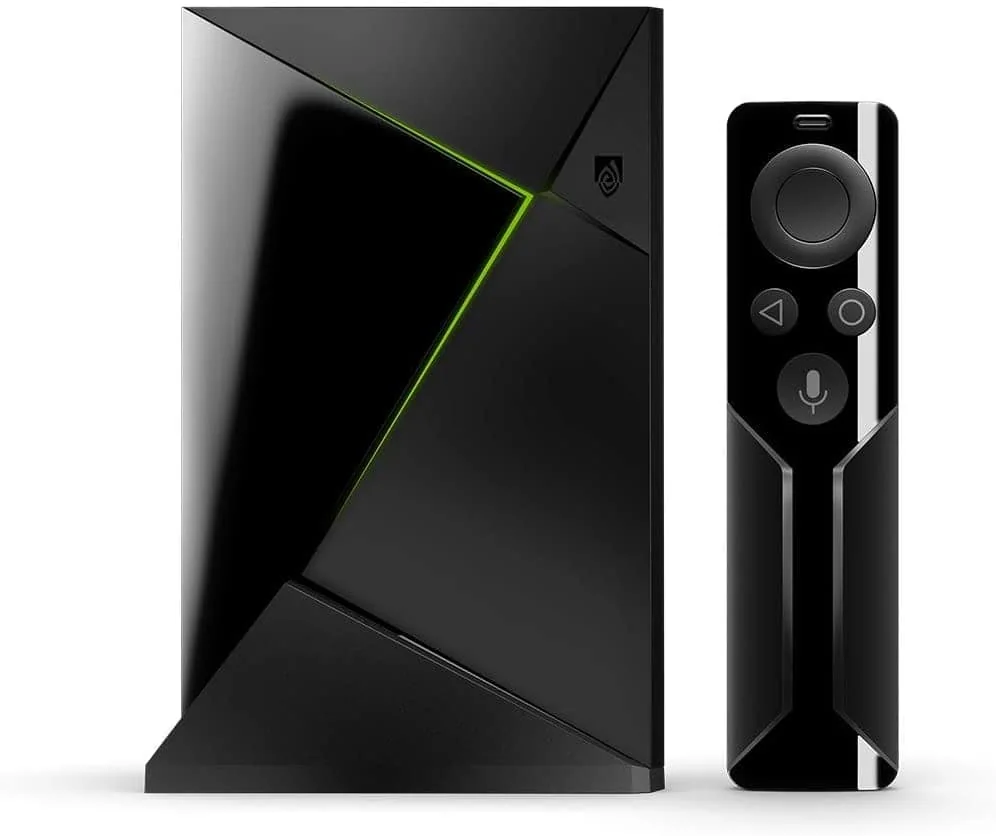
Vaihe 1: Kytke SHIELD televisioon ja verkkoon
Liitä SHIELD TV television HDMI-porttiin, kytke virtalähde ja valitse oikea HDMI-tulo. Yhdistä boksi Wi-Fi-verkkoon tai Ethernet-kaapeliin, jos mallissasi on verkkoliitäntä tai käytät yhteensopivaa sovitinta. Tee laitteen alkuasetukset kaukosäätimellä. NVIDIAn aloitusopas kertoo mallikohtaiset kytkentävaiheet. Tarkista myös television kuvatila, jos HDMI-signaali puuttuu.

Vaihe 2: Päivitä SHIELD Experience
Avaa laitteen asetuksista järjestelmäpäivitykset ja asenna tarjolla oleva SHIELD Experience -versio ennen soittimen määrittämistä. Pidä laite kytkettynä virtaan päivityksen ajan. Myös Google Playn sovelluspäivitykset kannattaa tarkistaa. Jos näkymä eroaa tässä oppaassa kuvattavasta, tarkista laitteen mallin ja ohjelmiston versio asetuksista. NVIDIAn päivityssivu kertoo tuetut ohjelmistot.

Vaihe 3: Asenna televisiolle tehty IPTV-soitin
Avaa SHIELDin Google Play -kauppa ja etsi Android TV:tä tukeva IPTV-soitin. Valitse laitteelle saatavilla oleva sovellus, tarkista kehittäjä ja asenna se kaupan kautta. TiviMate on yksi vaihtoehto, jos se näkyy laitteesi sovelluskaupassa; katso sivuston TiviMate-opas yksityiskohtaista käyttöönottoa varten. Älä oleta, että puhelimelle tehty versio toimii SHIELDin kaukosäätimellä. Satunnaisten APK-pakettien asentaminen ei ole tarpeen tavallisessa käyttöönotossa.

Vaihe 4: Lisää omat tunnukset tai M3U-linkki
Avaa asennettu soitin ja valitse palveluntarjoajasi ilmoittama kirjautumistapa. Syötä palvelinosoite, käyttäjätunnus ja salasana tai oma henkilökohtainen M3U-linkkisi juuri saamassasi muodossa. Useissa TV-sovelluksissa tekstin syöttö onnistuu kaukosäätimellä; tarkista jokainen merkki erityisesti pitkissä osoitteissa. Älä käytä verkossa näkyviä esimerkkitunnuksia. Säilytä linkki ja salasana yksityisinä.

Vaihe 5: Testaa kuva, ääni, kaukosäädin ja EPG
Odota listan latautumista, avaa muutama sisältö ja kokeile vaihtamista SHIELDin kaukosäätimellä. Tarkista kuvan ja äänen lisäksi ohjelmaopas, jos palvelusi tarjoaa EPG-tiedot. Jos kuvanlaatu tai ääni on virheellinen, kokeile toista HDMI-kaapelia tai television porttia ennen sovelluksen uudelleenasennusta. Jos Wi-Fi pätkii, testaa mahdollisuuksien mukaan kiinteää yhteyttä. NVIDIAn vianmääritys auttaa laitteen kuva- ja yhteysongelmissa.

IPTV NVIDIA Shield ja sopivan soittimen valinta
SHIELD TV on Android TV -laite, mutta sovelluksen saatavuus kannattaa tarkistaa suoraan oman laitteen Google Play -kaupasta. Soittimen kannattaa tukea kaukosäädintä, ohjelmaoppaan selaamista sekä palvelusi antamaa yhteystapaa. Jos käytät TiviMatea, etsi sivustolta sen erillinen ohje; yleiset asennusohjeet auttavat muiden sovellusten valinnassa. Älä hanki soitinta olettaen, että sovelluksen maksu kattaa myös sisältötilauksen.
SHIELD-mallin nimi, ohjelmistoversio ja sovelluksen tarkka nimi helpottavat tukea, jos valikko poikkeaa ohjeesta. Kokeile yhtä toimivaa soitinta kunnolla ennen kuin lisäät monta lähes samanlaista sovellusta. Jos lähteenä on M3U, linkki on usein henkilökohtainen; käsittele sitä kuten salasanaa.
Kun SHIELDin sovellus tai toisto ei toimi
Jos Google Play ei näytä sovellusta, tarkista mallin Android TV -yhteensopivuus ja saatavilla olevat päivitykset. Jos sovellus avautuu mutta lista on tyhjä, tarkista yhteystapa, osoitteen loppuosa, käyttäjätunnuksen kirjainkoko ja palvelun voimassaolo. Päivitä lista sovelluksen omasta valikosta. Jos ongelma on vain yhdessä kanavassa, testaa muita ennen laitteen asetusten muuttamista.
Katkeileva toisto voi liittyä kodin langattomaan verkkoon. Kokeile Ethernet-yhteyttä, jos SHIELD-mallisi tukee sitä, tai siirrä laitetta lähemmäs reititintä. Jos koko Android TV -käyttöliittymä jumiutuu, käynnistä boksi uudelleen asetuksista. Tehdasasetusten palautus poistaa omat asetukset ja kannattaa jättää viimeiseksi vaihtoehdoksi, kun tunnukset ovat tallessa. Jos tuki tarvitsee lisätietoa, lähetä laitteen malli ja virheilmoitus mutta älä salasanaa julkiseen viestiin.
Usein kysytyt kysymykset
Sisältääkö NVIDIA Shield IPTV-kanavat?
Ei. Tarvitset yhteensopivan soittimen ja erillisen sisältöpalvelun omat kirjautumistiedot.
Onko Ethernet pakollinen?
Ei. Wi-Fi riittää, jos se toimii vakaasti. Kiinteä yhteys auttaa rajaamaan langattoman verkon ongelmia mallin tukiessa sitä.
Voinko testata ennen tilausta?
Kyllä. Maksuton kokeilu kestää 1–3 tuntia. Kerro SHIELD-malli ja käyttämäsi sovellus.
Kokeile omalla laitteellasi
Haluatko testata laitteellasi? Valitse maksuton 1–3 tunnin kokeilu ja kerro laitteesi sekä sovelluksesi. Löydät myös kaikki asennusohjeet samasta paikasta.