
TiviMate ohjeet 2026 – helppo IPTV-asennus vaihe vaiheelta
TiviMate ohjeet auttavat asentamaan IPTV-soittimen Android TV:lle, Google TV:lle, Nvidia Shieldille tai yhteensopivalle Android-boksille muutamassa minuutissa. Tässä kuvallisessa oppaassa lisäät oman soittolistasi Xtream Codes -tiedoilla, annat listalle nimen ja tarkistat, että kanavat sekä EPG latautuvat oikein.
TiviMate on erillinen mediasoitin. Se ei sisällä kanavia, elokuvia tai tilauksia. IPTV Suomi toimittaa kokeilua tai tilausta varten henkilökohtaiset kirjautumistiedot WhatsAppissa, eikä tunnuksia pidä jakaa tai julkaista kuvakaappauksissa.
Opas on päivitetty vuodelle 2026 ja se perustuu TiviMaten Android TV -versioon. Valikkojen nimet voivat hieman vaihdella sovellusversion ja laitteen mukaan.
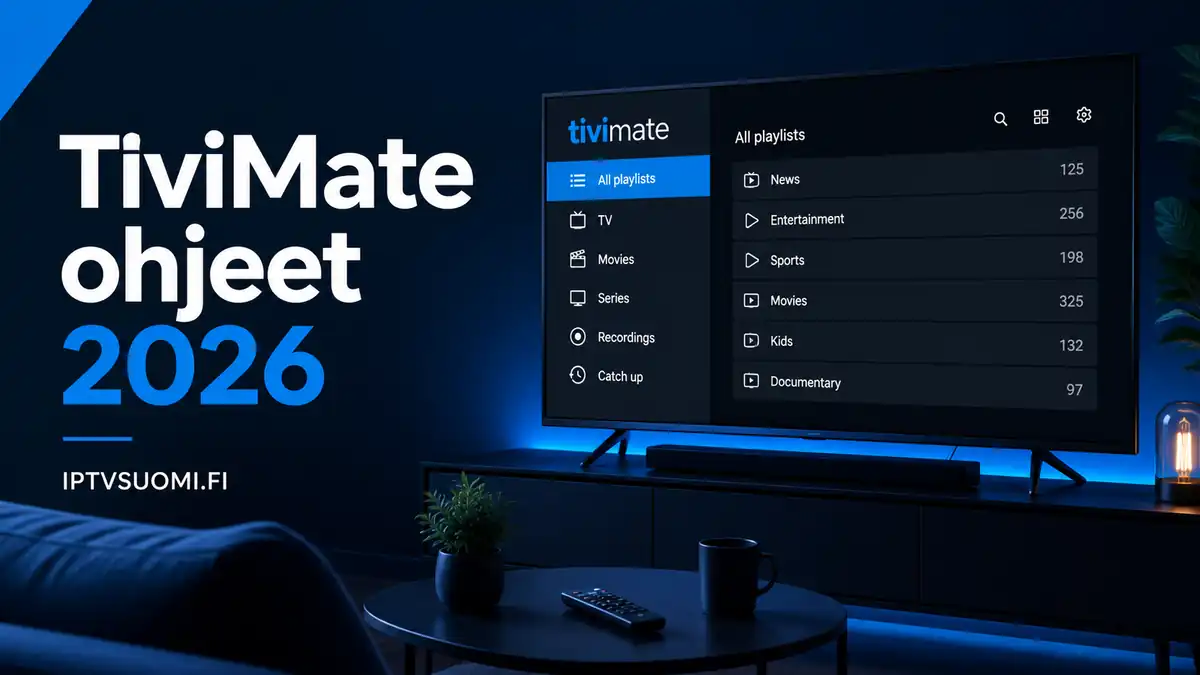
Mikä TiviMate on?
TiviMate on Android TV:lle ja kaukosäätimelle suunniteltu IPTV-soitin. Se tukee M3U-soittolistoja, Xtream Codes -kirjautumista ja Stalker Portalia. Selkeä ohjelmaopas, suosikit, haku, useiden listojen hallinta ja vanhempien valvonta tekevät siitä suositun vaihtoehdon televisiokäyttöön. Sovellus toimii parhaiten Android TV- ja Google TV -laitteissa; puhelimille ja tableteille sitä ei ole optimoitu.
TiviMate ohjeet ennen asennusta
Varaa asennukseen noin 5–10 minuuttia. Tarvitset Android TV:n, Google TV:n, Nvidia Shieldin tai yhteensopivan Android-boksin, vakaan internetyhteyden ja henkilökohtaiset Xtream Codes -tiedot. Lataa TiviMate vain virallisesta Google Play -kaupasta. Ethernet-yhteys on yleensä vakain, mutta hyvä 5 GHz:n Wi‑Fi toimii myös. Älä kuvaa tai jaa näyttöä, jossa palvelimen osoite, käyttäjätunnus tai salasana näkyvät.
Jos käytössäsi on Samsungin Tizen-televisio tai LG:n webOS ilman erillistä Android- tai Google TV -laitetta, TiviMate ei asennu suoraan televisioon. Tällöin tarvitset yhteensopivan ulkoisen laitteen tai toisen sovelluksen.
TiviMate-asennus vaihe vaiheelta
Vaihe 1: asenna TiviMate ja lisää soittolista
Avaa Google Play televisiossa, etsi TiviMate IPTV Player ja tarkista, että valitset virallisen sovelluksen. Asenna ja käynnistä sovellus. Ensimmäisellä käynnistyskerralla valitse Lisää soittolista. Sovellus ei tuo sisältöä automaattisesti, vaan odottaa omalta palveluntarjoajalta saamiasi tietoja.

Vaihe 2: valitse Xtream Codes
Valitse Xtream Codes. Se on käytännöllinen kirjautumistapa, koska kanavalista, VOD ja EPG voidaan yleensä ladata samoilla tiedoilla. Jos sait vain M3U-linkin, valitse M3U-soittolista ja lisää EPG-osoite erikseen, jos sellainen toimitettiin. Älä valitse Stalker Portalia, ellei palveluntarjoajasi ole nimenomaan antanut portaaliosoitetta ja MAC-menetelmää.

Vaihe 3: syötä Xtream Codes -tiedot
Kirjoita palvelimen osoite täsmälleen saamassasi muodossa. Lisää käyttäjätunnus ja salasana ilman ylimääräisiä välilyöntejä. Pidä Sisällytä TV-kanavat ja Sisällytä VOD valittuina, jos haluat molemmat. Tarkista erityisesti http- tai https-alku, mahdollinen porttinumero sekä isot ja pienet kirjaimet ennen jatkamista.

Vaihe 4: nimeä IPTV-soittolista
Anna listalle tunnistettava nimi, esimerkiksi IPTVSUOMI.FI. Nimi näkyy vain omassa TiviMate-sovelluksessasi eikä muuta tilausta tai kirjautumistietoja. Valitse Valmis ja odota, että sisältö sekä ohjelmaopas latautuvat. Ensimmäinen päivitys voi kestää muutaman minuutin.

Vaihe 5: tarkista kanavat ja EPG
Avaa Kaikki kanavat ja tarkista SUOMI-kategoriat. Testaa vähintään muutama eri kanava, ääni, tekstitys ja ohjelmaopas. EPG voi päivittyä muutaman minuutin viiveellä. Jos kategoriat näkyvät mutta kanavat eivät käynnisty, käynnistä sovellus ja reititin uudelleen ja tarkista internetyhteys.

TiviMate EPG ja tekstitys
Xtream Codes voi hakea EPG:n automaattisesti. Jos ohjelmatietoja ei näy 5–15 minuutissa, avaa Asetukset → EPG, päivitä ohjelmaopas ja käynnistä sovellus uudelleen. M3U-käytössä XMLTV-osoite voidaan joutua lisäämään erikseen. Varmista myös, että laitteen päivämäärä, kellonaika ja aikavyöhyke ovat oikein.
Tekstitykset löytyvät toiston valikosta, jos kyseinen kanava tai ohjelma tarjoaa tekstitysraidan. Kaikki sisällöt eivät sisällä suomenkielistä tekstitystä.
TiviMate-vianmääritys
Kirjautuminen epäonnistuu
Tarkista palvelinosoite, mahdollinen portti, käyttäjätunnus ja salasana merkki merkiltä. Poista ylimääräiset välilyönnit ja varmista, että kokeilu tai tilaus on aktiivinen. Palvelimen osoitteessa myös http- tai https-alku on tärkeä. Älä luo uutta profiilia ennen kuin olet tarkistanut saamasi tiedot.
Lista latautuu, mutta kuva ei näy
Testaa ensin toinen kanava. Sulje TiviMate kokonaan ja käynnistä laite sekä reititin uudelleen. Poista VPN käytöstä testin ajaksi, jos yhteys on epävakaa. Jos vain yksi sisältö ei toimi, koko sovellusta ei yleensä tarvitse asentaa uudelleen. Ongelma voi koskea vain kyseistä lähetettä.
TiviMate EPG on tyhjä
Päivitä ohjelmaopas TiviMaten asetuksista, odota muutama minuutti ja tarkista laitteen päivämäärä, kellonaika ja aikavyöhyke. Varmista palveluntarjoajalta, että EPG-lähde kuuluu käytössä olevaan listaan. M3U-listassa ohjelmaoppaan XMLTV-osoite voidaan joutua lisäämään erikseen.
Kuva puskuroi tai ääni katkeilee
Käytä Ethernet-kaapelia tai 5 GHz:n Wi‑Fi-yhteyttä, sulje taustalla olevat lataukset ja käynnistä reititin uudelleen. Testaa samalla laitteella ja verkolla useampi kanava ennen asetusten muuttamista. Jatkuva puskurointi voi johtua myös verkon ruuhkasta tai liian heikosta Wi‑Fi-signaalista.
Sovellus ei löydy laitteesta
Lorem ipsum dolor sit amet, consectetur adipiscing elit. Ut elit tellus, luctus nec ullamcorper mattis, pulvinar dapibus leo.
TiviMate Premium – onko se tarpeellinen?
TiviMaten ilmaisversiolla voi aloittaa, mutta Premium avaa lisäominaisuuksia, kuten useiden soittolistojen hallinnan ja muita käyttöä helpottavia toimintoja. Hinta ja ominaisuudet voivat muuttua, joten tarkista ajantasaiset tiedot virallisesta Google Play -listauksesta tai TiviMaten verkkosivustolta. IPTV Suomi -tilaus ja TiviMate Premium ovat erillisiä tuotteita. Sovelluksen ostaminen ei sisällä kanavia.
TiviMate ohjeet: usein kysytyt kysymykset
Onko TiviMate ilmainen?
Sovelluksen voi asentaa ilmaiseksi, mutta osa ominaisuuksista vaatii Premium-version. IPTV-tilaus on erillinen eikä kuulu TiviMate-sovellukseen.
Toimiiko TiviMate Samsung- tai LG-televisiossa?
TiviMate vaatii Android TV- tai Google TV -ympäristön. Samsungin Tizen- ja LG:n webOS-televisioissa käytä yhteensopivaa ulkoista Android- tai Google TV -laitetta tai valitse toinen tuettu soitin.
Mitä tietoja Xtream Codes vaatii?
Tarvitset palvelimen osoitteen, käyttäjätunnuksen ja salasanan. Lisää tiedot täsmälleen saamassasi muodossa. Älä julkaise tunnuksia kuvakaappauksissa tai jaa niitä muille.
Miksi EPG ei näy heti?
Ensimmäinen ohjelmaoppaan päivitys voi kestää muutaman minuutin. Päivitä EPG asetuksista, tarkista laitteen kellonaika ja käynnistä TiviMate uudelleen.
Sisältääkö TiviMate kanavia?
Ei. TiviMate on mediasoitin, joka näyttää omalta lailliselta palveluntarjoajalta saadun soittolistan. Sovellus ei myy eikä toimita kanavia.
Toimiiko TiviMate iPhonessa tai iPadissa?
TiviMate on suunniteltu Android TV -laitteille. iPhonelle ja iPadille kannattaa valita iOS-yhteensopiva IPTV-soitin.
Aloita TiviMate IPTV-kokeilulla
TiviMate ohjeet pysyvät käyttökelpoisina, kun päivität sovelluksen Google Playsta ja tarkistat kirjautumistiedot vain omalta palveluntarjoajaltasi. Säilytä nämä TiviMate ohjeet kirjanmerkissä, jotta löydät asennusvaiheet nopeasti myös laitteen vaihdon jälkeen. Jos valikon nimi muuttuu, etsi vastaava toiminto Asetukset- tai Soittolistat-kohdasta.
TiviMate ohjeet eri Android TV -laitteille
Nämä TiviMate ohjeet toimivat samalla tavalla Chromecast with Google TV:ssä, Nvidia Shieldissä ja useimmissa sertifioiduissa Android TV -bokseissa. Valikoiden sijainti voi hieman vaihdella, mutta TiviMate ohjeet etenevät aina samassa järjestyksessä: asennus, soittolistan lisääminen, kirjautuminen ja EPG:n tarkistus. Jos laitteen käyttöliittymä näyttää erilaiselta, päivitä ensin TiviMate ja vertaa näkymää tämän oppaan vaiheisiin.
Miten pidän TiviMate ohjeet ajan tasalla?
TiviMate ohjeet pysyvät käyttökelpoisina, kun päivität sovelluksen Google Playsta ja tarkistat kirjautumistiedot vain omalta palveluntarjoajaltasi. Jos valikon nimi muuttuu, etsi vastaava toiminto Asetukset- tai Soittolistat-kohdasta.