
IPTV mobiilissa: puhelin ja tabletti 3 vaiheessa
IPTV mobiilissa kulkee mukana iPhonella, iPadilla sekä Android-puhelimella ja -tabletilla. Turvallinen käyttöönotto alkaa päivitetystä laitteesta, virallisesta sovelluskaupasta ja luotettavasta verkkoyhteydestä. Tässä oppaassa asennat sopivan soittimen, lisäät omat palvelutietosi ja testaat toiston Wi-Fi-verkossa sekä mobiilidatalla.
Soitinsovellus ei sisällä kanavia tai tilausta. Käytä vain oman palvelusi toimittamia tietoja ja laillisesti saatavilla olevaa sisältöä. Mobiilivideo voi käyttää paljon dataa, joten tarkista liittymän ehdot ja verkkovierailu. Kuvat perustuvat alkuperäisen mobiilioppaan laite- ja katselutilanteisiin, mutta näytöt ja tiedot on päivitetty iptvsuomi.fi-sivustolle.
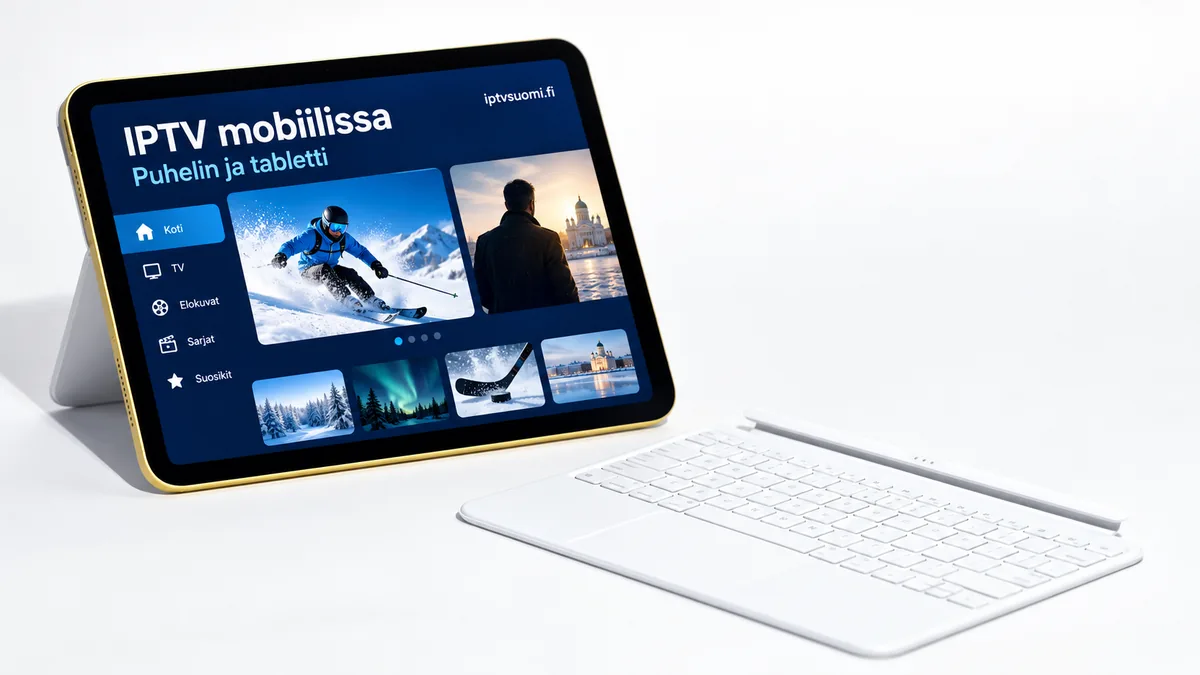
Vaihe 1: Päivitä laite, tarkista verkko ja asenna soitin
Asenna iOS-, iPadOS- tai Android-päivitykset ja käynnistä laite uudelleen. Aloita käyttöönotto luotettavassa kotiverkossa. Vältä kirjautumista avoimessa julkisessa Wi-Fi-verkossa. Avaa Apple App Store tai Google Play ja etsi palvelusi tukema soitin. Tarkista nimi, kehittäjä, viimeisin päivitys ja tuetut kirjautumistavat. Älä asenna satunnaista APK-tiedostoa. Applen App Store -ohje ja Googlen Google Play -ohje näyttävät turvallisen asennustavan.

Vaihe 2: Lisää omat tiedot ja suojaa ne

Vaihe 3: Testaa Wi-Fi, mobiilidata ja koko näytön tila
Odota listan latautumista ja kokeile muutamaa sisältöä. Tarkista ääni, kuvan kääntyminen, koko näytön tila, ohjelmaopas ja kuulokkeet. Testaa ensin Wi-Fi-verkossa ja vasta sen jälkeen mobiilidatalla, jotta mahdollinen yhteysongelma on helpompi rajata. Tarkista dataraja, verkkovierailu ja operaattorin nopeusrajoitukset. Seuraa datankäyttöä laitteen asetuksista äläkä katso sisältöä ajaessasi.

IPTV mobiilissa iPhonella, iPadilla ja Androidilla
IPTV mobiilissa toimii samoilla perusvaiheilla, mutta sovellusvalikoima ja valikkojen nimet vaihtelevat. Kaikki soittimet eivät ole saatavilla molemmissa kaupoissa tai kaikissa maissa. Tarkista aina laitteen oma kauppa ja myönnä sovellukselle vain tarpeelliset oikeudet.
Tabletin suuri näyttö sopii pidempään katseluun, puhelin nopeaan testiin. Cast- tai AirPlay-tuki riippuu laitteesta, soittimesta ja sisällöstä. Chromecast-käyttöönotto löytyy Chromecast-oppaasta.
Kun IPTV mobiilissa ei toimi
Tarkista ensin, että sovellus tukee käyttöjärjestelmää ja internet toimii toisessa sovelluksessa. Tarkista kirjautumistapa, osoitteen portti, käyttäjätunnuksen kirjainkoko ja listan päivitys. Kokeile Wi-Fi-yhteyttä ja mobiilidataa erikseen. Androidissa välimuistin voi tyhjentää järjestelmäasetuksista, mutta älä poista sovelluksen tietoja, ellet ole tallentanut omia asetuksia. iPhonessa uudelleenasennus poistaa usein paikalliset asetukset.
Jos toisto katkeaa vain mobiilidatalla, tarkista datansäästö, liittymän raja ja kuuluvuus. Jos yksi sisältö ei avaudu, kokeile toista. Tukea varten ilmoita laitteen malli, käyttöjärjestelmä, sovelluksen nimi ja virheilmoitus ilman salasanaa. 1–3 tunnin maksuton kokeilu auttaa tarkistamaan toimivuuden.
Usein kysytyt kysymykset
Kuinka paljon mobiilikatselu käyttää dataa?
Kulutus riippuu kuvanlaadusta ja katseluajasta. Teräväpiirtovideo voi käyttää paljon dataa, joten Wi-Fi on usein paras valinta.
Onko sama sovellus iPhonessa ja Androidissa?
Joskus, mutta ominaisuudet ja saatavuus voivat erota. Tarkista oman laitteen kauppa.
Toimiiko palvelu tabletilla?
Kyllä, jos tabletissa on päivitetty järjestelmä, vakaa verkko ja yhteensopiva soitin.
Kokeile omalla laitteellasi
Haluatko testata laitteellasi? Valitse maksuton 1–3 tunnin kokeilu ja kerro laitteesi sekä sovelluksesi. Löydät myös kaikki asennusohjeet samasta paikasta.