
IPTV SUOMI · ASENNUSOPAS · SYYSKUU 2026
IPTV Smart TV ohjeet 2026 – 5 helppoa vaihetta
IPTV Smart TV ohjeet auttavat ottamaan oman soittolistan käyttöön älytelevisiossa. Aloita television käyttöjärjestelmästä, yhdistä laite verkkoon ja asenna sille sopiva soitin. Tässä oppaassa etenet viiden kuvallisen vaiheen kautta ensimmäiseen katselutestiin. Samsungin, LG:n ja Google TV:n asennuspolut on eroteltu, jotta löydät oikean sovelluskaupan heti.
Tarvitset toimivan internetyhteyden, television kaukosäätimen, mahdollisen laitevalmistajan tai Googlen tilin sekä oman sisältölähteesi tiedot. Soitinsovelluksen ostaminen ei itsessään lisää kanavia. Sovelluksen käyttöoikeus ja sisältöpalvelun tilaus voivat olla erillisiä maksuja.
Kuvat on muokattu tätä opasta varten. Ne havainnollistavat vaiheita; Samsungin sovellusvalikko on vanhempi esimerkki. Television malli, ohjelmistoversio ja kaupan alue vaikuttavat näkymään. Voit suurentaa jokaisen kuvan napauttamalla sitä.
1. Tunnista Smart TV:n käyttöjärjestelmä
Tarkista ensin television tarkka malli ja käyttöjärjestelmä sen laitteen tiedoista tai käyttöohjeesta. Pelkkä valmistajan nimi ei aina riitä, sillä saman merkin eri mallisarjoissa voi olla eri järjestelmä. Nykyinen televisiosi voi jo sopia IPTV-käyttöön: aloita yhteensopivuuden tarkistamisesta ennen uuden laitteen hankkimista.
Samsungin mallikoodin löydät valmistajan ohjeen mukaan kohdasta Asetukset → Tuki → Tietoja tästä televisiosta (Settings → Support → About This TV). Valikko voi näyttää erilaiselta omassa mallissasi. Kirjaa mallikoodi ennen sovelluksen yhteensopivuuden selvittämistä.
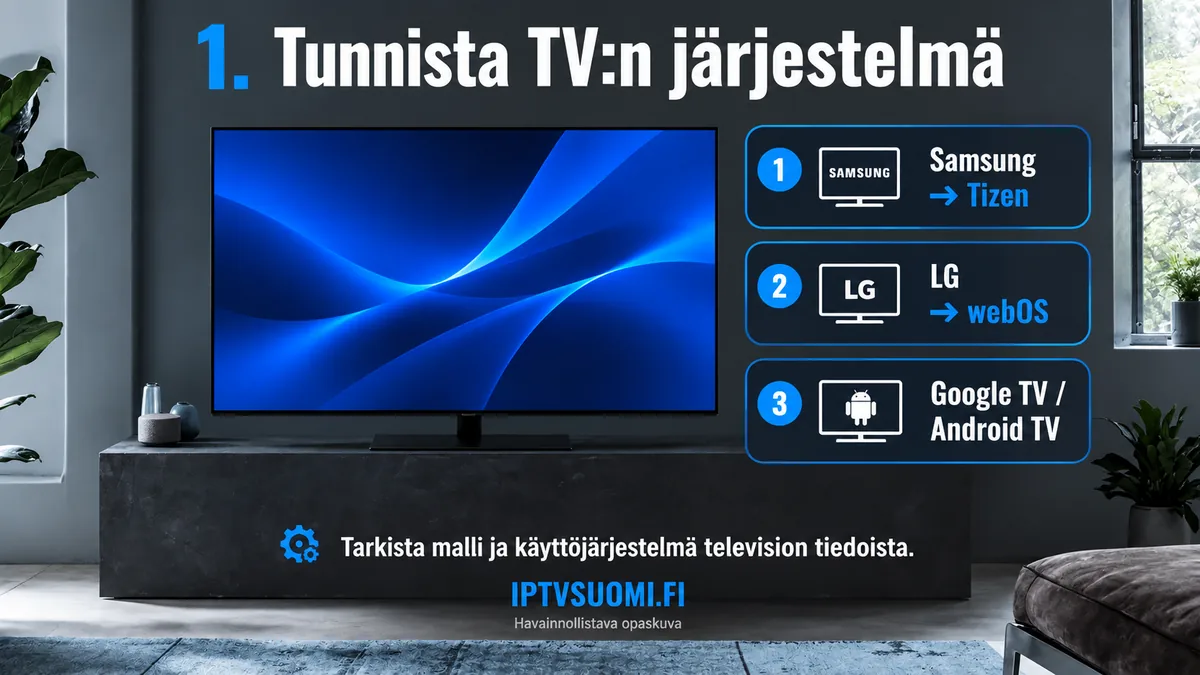
- Samsung / Tizen: etsi sovelluksia television omasta Apps-valikosta eli Smart Hubista.
- LG / webOS: käytä mallista riippuen Apps-näkymää tai LG Content Storea.
- Google TV / Android TV: käytä television sovellushakua tai sille tarkoitettua Google Play -valikoimaa.
- Muu järjestelmä: tarkista oman mallin käyttöohje ja sovelluskauppa. Kaikki älytelevisiot eivät tue samoja soittimia.
Älä valitse sovellusta vain puhelimella näkyvän hakutuloksen perusteella. Tarkista sen saatavuus juuri television omassa kaupassa. Android-sovelluksen APK-tiedosto ei ole Samsungin Tizen- tai LG:n webOS-sovellus. Jos sopivaa soitinta ei ole saatavana, voit arvioida erillistä HDMI-toistolaitetta. Esimerkiksi Apple TV:n asennusopas kertoo yhden vaihtoehdon käyttöönotosta.
2. Yhdistä verkkoon ja tee perusasetukset
Kytke televisio päälle ja tee mahdollinen ensiasennus loppuun. Valitse oikea maa ja kieli, lue käyttöönoton ehdot ja kirjaudu laitteen pyytämälle tilille. Sovelluskaupan tili ja IPTV-palvelun tunnukset ovat eri asioita. Samsung voi pyytää Samsung-tiliä, LG omaa tiliään ja Google TV Google-tiliä.
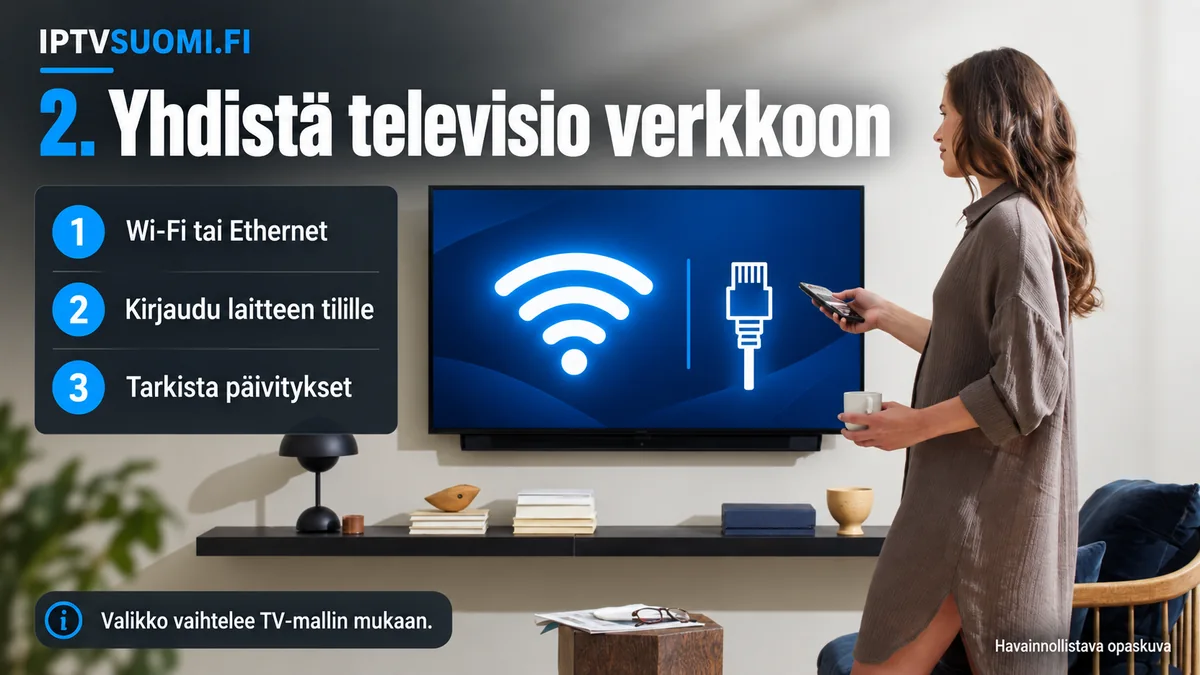
Avaa television verkkoasetukset. Valitse kotisi Wi-Fi ja anna verkon salasana television ohjeiden mukaan. Jos televisiossa ja reitittimessä on sopivat liitännät, voit käyttää Ethernet-kaapelia. Tarkista yhteys avaamalla sovelluskauppa tai muu jo toimiva verkkosovellus. Näin erotat yhteysongelman myöhemmästä soittolistaongelmasta.
Asenna television tarjoamat ohjelmistopäivitykset ennen uuden soittimen käyttöönottoa. Jos tallennustila on vähissä, tarkista käyttämättömät sovellukset. Poista vain sellaisia, joiden tiedot voit tarvittaessa palauttaa; sovelluksen poistaminen voi poistaa myös sen asetuksia. Tehdasasetusten palautus ei ole ensimmäinen keino tavallisen IPTV-ongelman ratkaisemiseen.
3. Asenna IPTV-sovellus oikeasta kaupasta
IPTV Smart TV ohjeet eroavat tässä vaiheessa eniten televisioiden välillä. Hae soittimen tarkka nimi, tarkista sen kehittäjä ja lue oman TV-version tiedot. Varmista mahdollinen maksu tai kokeilujakso ennen hyväksymistä. Sama nimi ei välttämättä tarkoita samaa sovellusta eri järjestelmissä.
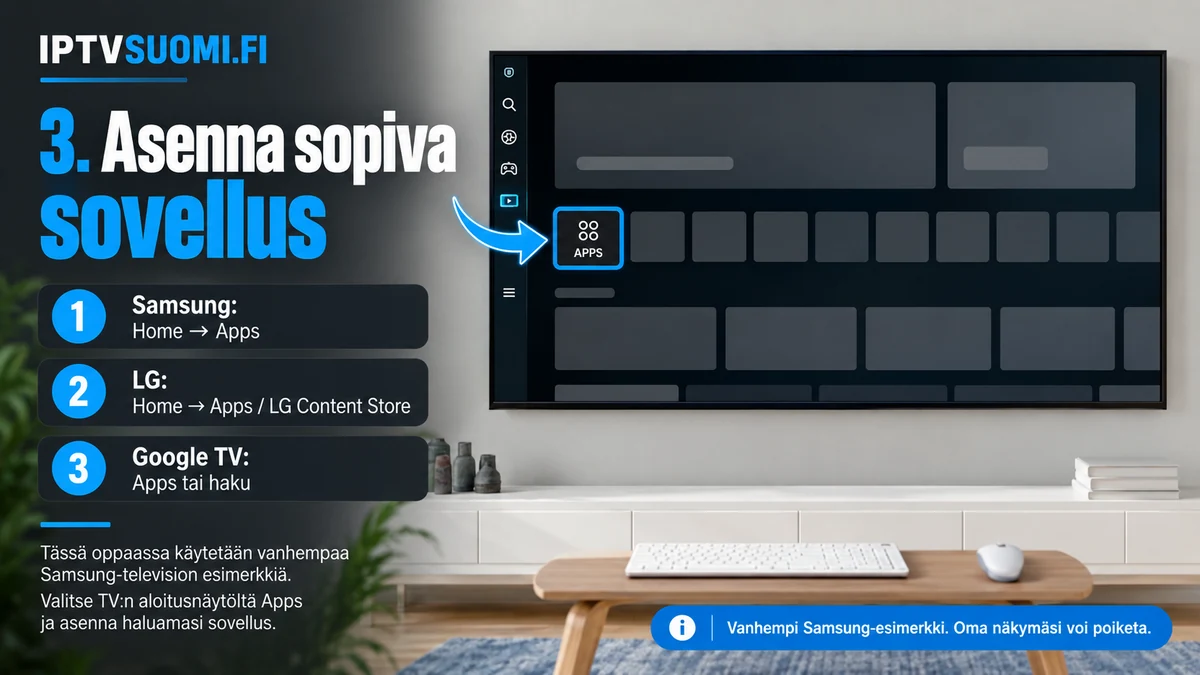
Samsung: Home → Apps → haku
Paina kaukosäätimen Home- tai Smart Hub -painiketta ja avaa Apps. Hae sovelluksen nimellä, avaa sen tietosivu ja valitse Install / Asenna. Asennuksen jälkeen Open / Avaa käynnistää sovelluksen; Add to Home lisää sen aloitusnäkymään. Kirjaudu Samsung-tilille, jos televisio pyytää sitä. Valikkojen nimet voivat vaihdella. Tarkista mallikohtaiset erot Samsungin Smart Hub -ohjeesta.
LG: Home → Apps tai LG Content Store
Avaa Home ja siirry Apps-näkymään tai vanhemmassa webOS-versiossa LG Content Storeen. Valitse haku, kirjoita sovelluksen nimi ja avaa oikea hakutulos. Paina Install / Asenna ja lopuksi Launch / Käynnistä. LG:n virallinen ohje näyttää erikseen webOS22:n ja webOS5.0:n polut. Katso tarvittaessa LG:n sovellusten asennusohje.
Google TV ja Android TV: sovellukset ja haku
Google TV:ssä voit avata Apps-välilehden tai hakea sovellusta aloitusnäytön haulla. Valitse sovelluksen sivu ja Install / Asenna. Android TV:n näkymässä kauppa voi näkyä Google Play Store -sovelluksena. Käytä television versiota ja varmista yhteensopivuus ennen asennusta. Googlen asennusohje näyttää Google TV:n hakutoiminnot.
TiviMate on Android TV:lle ja kaukosäätimelle suunniteltu soitin. Sen virallinen Google Play -sivu kertoo tuetuista listamuodoista ja siitä, ettei sovellus toimita sisältöä. Se ei ole yleinen asennusvaihtoehto Samsungin Tizenille tai LG:n webOS:lle. Yhteensopivalla laitteella voit jatkaa TiviMate-oppaaseemme.
Jos televisiosi kaupasta löytyy IBO Player- tai HOT-niminen sovellus, tarkista tarkka versio ennen sen hallintasivun käyttöä. HOT Playerin käyttöönottoon löydät lisäohjeita HOT IPTV -oppaasta. Kaikkien sovellusten saatavuutta jokaiseen TV-malliin ei voi päätellä pelkän oppaan perusteella.
4. Lisää oma soittolista tai palvelutunnukset
Avaa asentamasi soitin. Kanavat tulevat omasta sisältölähteestäsi, joten tarvitset sen toimittamat tiedot. Valitse sovelluksen tarjoamista lisäystavoista juuri se, jota saamasi tiedot vastaavat. Kuvan tietolista auttaa tunnistamaan kentät; se ei esitä kaikkien sovellusten yhteistä kirjautumisruutua.
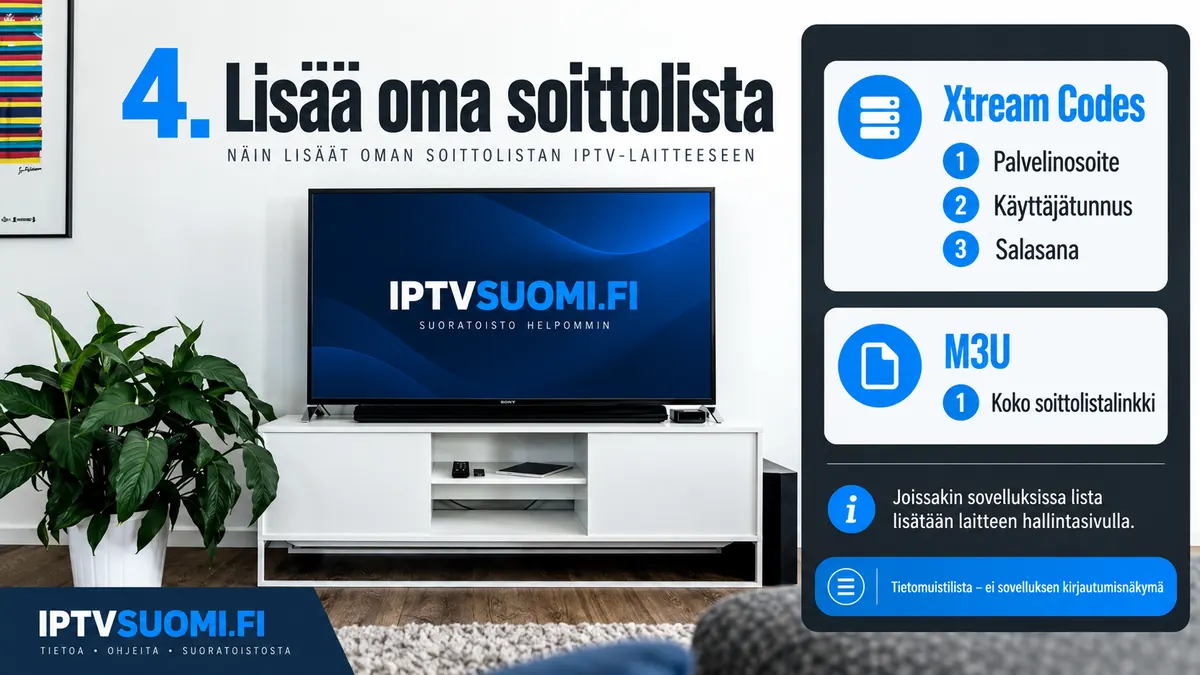
- Xtream Codes / Xtream API: lisää palvelinosoite, käyttäjätunnus ja salasana. Säilytä osoitteen alkuosa ja mahdollinen portti annettuina.
- M3U / M3U URL: lisää kokonainen saamasi soittolistalinkki. Älä korvaa sitä sivustomme etusivun osoitteella.
- Laitteen hallintasivu: osa soittimista näyttää TV:ssä laitetunnuksen, kuten MAC-osoitteen ja avaimen. Lista lisätään silloin kyseisen sovelluksen omalle hallintasivulle sen ohjeella.
- Listan nimi: anna tunnistettava nimi, esimerkiksi IPTV Suomi – oma lista. Se ei korvaa kirjautumistietoja.
Käytä hallintasivun osoitetta, jonka juuri asentamasi sovellus näyttää tai jonka oikeaksi tunnistettu kehittäjä ilmoittaa. Samankaltaisilla sovellusnimillä voi olla eri hallintasivut. Älä kirjoita Samsung-, LG- tai Google-tilisi salasanaa IPTV-palvelun kenttiin. Soittolistalinkki voi sisältää tunnuksia, joten peitä se ennen kuvakaappauksen jakamista.
Tallenna muutokset ja anna listan latautua. Hallintasivun kautta lisätty lista voi vaatia TV-sovelluksen uudelleenavaamisen tai päivittämisen. Jos tietoja puuttuu, ota yhteyttä IPTV Suomen tukeen. Sovelluksen maksaminen uudelleen ei korjaa puuttuvia palvelutunnuksia.
5. Testaa katselu, ääni ja ohjelmaopas
IPTV Smart TV ohjeet kannattaa käydä loppuun ensimmäisellä käyttökerralla. Avaa tallennettu lista ja kokeile useampaa kanavaa. Tarkista myös kaukosäätimellä liikkuminen, takaisin palaaminen sekä sovelluksen avaaminen uudelleen. Yhden kanavan onnistunut käynnistyminen ei vielä kerro kaikkien toimintojen toimivuudesta.
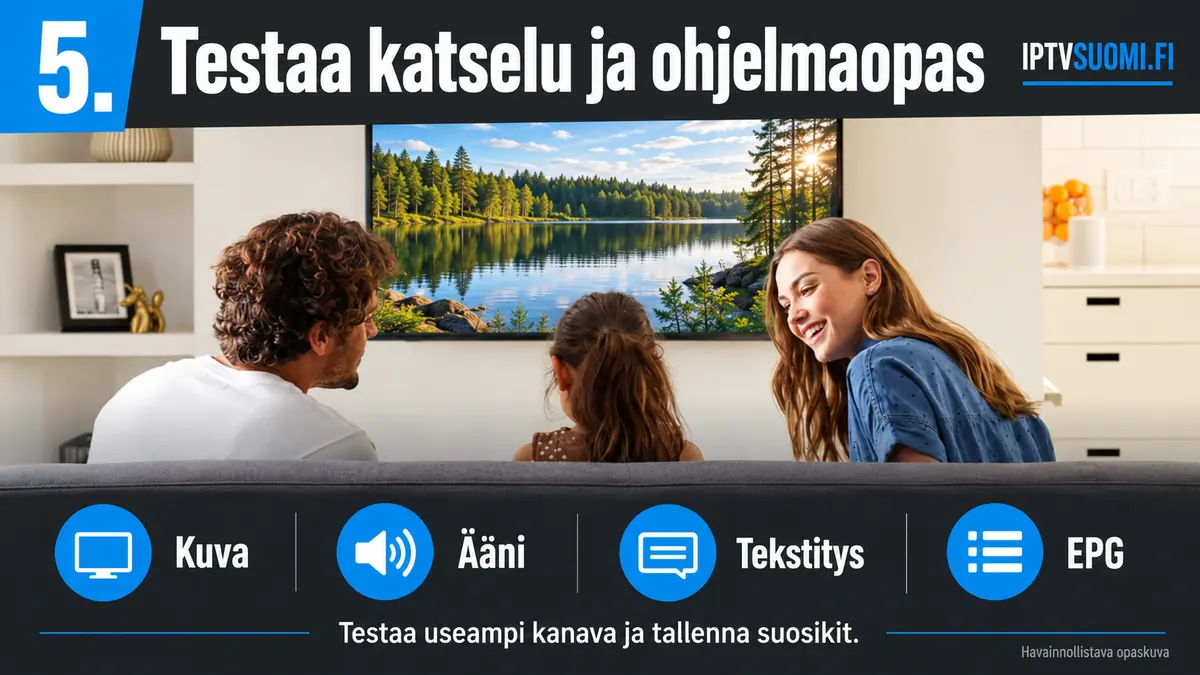
- Kuva: käynnistyykö toisto ja jatkuuko se tasaisesti?
- Ääni: kuuluuko ääni ja vastaako se kuvaa? Tarkista mykistys myös televisiosta tai äänentoistolaitteesta.
- Tekstitys: tarjoaako kyseinen lähetys valittavan tekstitysraidan?
- EPG: näkyvätkö ohjelmien nimet ja ajat oikeiden kanavien kohdalla?
- Suosikit: lisää muutama usein katsomasi kanava, jotta löydät ne helposti myöhemmin.
Testaa kotiverkko myös tavalliseen katseluaikaasi. Jos haluat palvelun kokeilun, varmista tuelta sen tämänhetkinen saatavuus ja ehdot. Sovelluksen kokeilu ei välttämättä ole sisältöpalvelun kokeilu. Tarkista palvelutiedot ja palautus- ja hyvityskäytäntö ennen tilausta.
EPG, tekstitys ja kuvanlaatu
EPG on sähköinen ohjelmaopas. Jos kanavat toimivat mutta opas puuttuu, päivitä lista ja tarkista oman lähteesi ohjelmatietojen saatavuus. Lisää erillinen EPG-osoite vain, jos olet saanut sellaisen ja sovellus käyttää sitä. Väärään aikaan näkyvien ohjelmien kohdalla tarkista television aika ja soittimen mahdollinen aikasiirto.
Tekstitykset, ääniraidat ja kuvan tarkkuus riippuvat myös lähetyksestä. Kokeile useampaa ohjelmaa ennen asetusten muuttamista. 4K-televisio ei muuta heikkolaatuista lähdettä aidoksi 4K-lähetykseksi. Aloita toimivasta kuvasta ja äänestä, ja muuta lisäasetuksia yksi kerrallaan, jotta huomaat niiden vaikutuksen.
IPTV Smart TV ohjeet ongelmatilanteisiin
Sovellusta ei löydy kaupasta
Tarkista kirjoitusasu, television käyttöjärjestelmä, malli ja ohjelmistoversio. Puhelimen sovelluskaupassa näkyvä appi voi olla tarkoitettu vain puhelimelle. Jos televisiosi ei tue valitsemaasi soitinta, etsi sen kaupasta yhteensopiva vaihtoehto tai katso yleinen IPTV-asennusopas.
Kirjautuminen epäonnistuu tai lista on tyhjä
Vertaa tietoja alkuperäiseen viestiin. Tarkista välilyönnit, salasanan kirjainkoko, palvelinosoite ja mahdollinen portti. Varmista, ettet syöttänyt M3U-linkkiä pelkkään palvelinosoitekenttään. Hallintasivua käyttävässä sovelluksessa tarkista myös, että lista on yhdistetty oikeaan laitetunnukseen.
Kuva pätkii tai yksi kanava ei käynnisty
Kokeile toista kanavaa samalla laitteella. Jos vain yksi lähetys oireilee, ilmoita tuelle sen nimi ja ajankohta. Jos kaikki toisto pysähtyy, tarkista kotiverkon muut lataukset, Wi-Fi-yhteys ja mahdollinen verkkokaapeli. Käynnistä soitin uudelleen. Vältä useiden asetusten muuttamista samanaikaisesti.
Sovellus pyytää aktivointimaksua
Lue, mitä maksu koskee ja mille laitteelle käyttöoikeus myönnetään. Soittimen aktivointi ei automaattisesti tarkoita palvelutilauksen maksamista. Tarkista sekä sovelluksen käyttöoikeus että oman sisältölähteen voimassaolo erikseen ennen lisämaksua.
Usein kysytyt kysymykset
Tarvitsenko uuden television IPTV:tä varten?
Et välttämättä. Selvitä ensin nykyisen television järjestelmä ja sopivan soittimen saatavuus. Jos oma televisio ei tue tarvittavaa sovellusta, erillinen HDMI-toistolaite voi olla vaihtoehto koko television vaihtamiselle.
Voiko TiviMaten asentaa Samsungiin tai LG:hen?
TiviMaten virallinen sovellus on suunniteltu Android TV:lle. Samsungin Tizen ja LG:n webOS ovat eri järjestelmiä. Valitse niiden omasta kaupasta yhteensopiva soitin tai käytä erillistä yhteensopivaa toistolaitetta.
Onko verkkokaapeli pakollinen?
Ei. Toimiva Wi-Fi voi riittää. Ethernet on vaihtoehto, jos laitteessa on sopiva liitäntä. Vertaa yhteyksiä omassa kotiverkossasi, jos langaton toisto katkeilee.
Miksi kanavia ei näy heti asennuksen jälkeen?
Soitin ei välttämättä sisällä yhtään kanavaa. Lisää oma lista tai palvelutunnukset ja varmista niiden voimassaolo. Myös ohjelmaoppaan tiedot tulevat sisältölähteestä, eivät pelkästä television asennuksesta.
Tuki ja muut kuvalliset oppaat
Jos tarvitset apua, kerro tuelle television malli, käyttöjärjestelmä, sovelluksen tarkka nimi ja kohta, johon asennus pysähtyy. Liitä tarvittaessa rajattu kuva virheilmoituksesta. Peitä salasana, laiteavain ja tunnuksia sisältävä listalinkki. Näiden IPTV Smart TV ohjeiden vaihenumero auttaa kertomaan, mitä olet jo kokeillut.
- HOT IPTV ohjeet – valitun sovelluksen käyttöönotto.
- IPTV Smarters ohjeet – kirjautuminen yhteensopivassa versiossa.
- TiviMate-opas – Android TV:n soittimen asetukset.
- Televizo-opas – toinen opas yhteensopivalle Android-laitteelle.
- IPTV-kanavat Suomessa ja blogin kaikki oppaat.
Lähteet ja tarkistuspäivä
Laitevalmistajien asennuspolut ja TiviMaten alustatuki tarkistettiin 9.9.2026. Varmista sovelluksen saatavuus, hinta ja laitevaatimukset myös oman televisiosi kaupasta asennushetkellä.