
NET IPTV ohjeet 2026 – helppo Smart TV -asennus 4 vaiheessa
NET IPTV ohjeet näyttävät, kuinka Smart TV:n NET IPTV -soitin otetaan käyttöön neljässä selkeässä vaiheessa. Kuvissa näkyy sama sovellus ja sama etenemisjärjestys kuin alkuperäisessä oppaassa. Vanhat verkkotunnukset, MAC-tunnisteet ja soittolistat on poistettu ja korvattu turvallisilla suomalaisilla esimerkeillä.
NET IPTV on mediasoitin eikä sisällä kanavia. Tarvitset oman laillisen M3U-soittolistan. Pidä MAC- tai App ID ja henkilökohtainen soittolinkki yksityisinä. Jos haluat varmistaa yhteensopivuuden ennen pidempää tilausta, aloita maksuttomalla 1–3 tunnin kokeilulla.
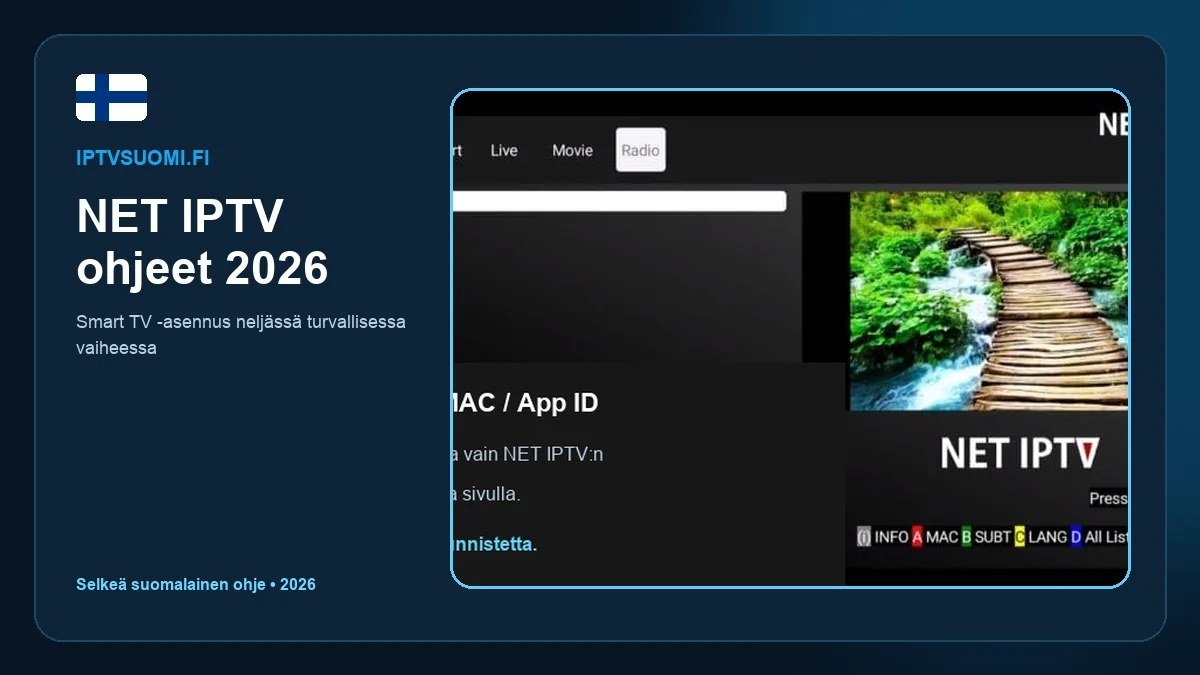
Vaihe 1: Tarkista television MAC- tai App ID
Asenna NET IPTV television omasta sovelluskaupasta ja avaa sovellus. Aloitusnäkymässä näkyy laitteen MAC- tai App ID. Kirjoita tunniste muistiin täsmälleen siinä muodossa kuin se näkyy. Älä julkaise tunnistetta kuvakaappauksessa tai avoimessa viestissä.
Sovelluksen saatavuus riippuu television käyttöjärjestelmästä ja mallista. NET IPTV:n virallinen FAQ mainitsee Samsung Tizenin, LG Content Storen, Androidin ja Applen sovelluskaupan. Jos sovellusta ei löydy, tarkista television maa-asetus, ohjelmistopäivitys ja sovelluskauppa.

Vaihe 2: Avaa NET IPTV:n virallinen upload-sivu
Avaa puhelimella tai tietokoneella NET IPTV:n virallinen sivu ja valitse soittolistan lisääminen. Syötä laitteen MAC- tai App ID sille varattuun kenttään. Käytä vain sovelluksen omaa virallista palvelua; vältä tuntemattomia sivuja, jotka pyytävät tunnistetta tai maksutietoja.
Jos vaihdat Wi-Fi-yhteydestä verkkokaapeliin, sovellus voi näyttää eri MAC-tunnisteen. LG webOS -televisiossa voidaan käyttää App ID:tä. Tarkista aina tunniste siitä verkkoyhteydestä, jolla aiot katsoa sisältöä.

Vaihe 3: Vahvista oikea laite
Tarkista kirjoittamasi tunniste ennen jatkamista. Yksi väärä merkki estää soittolistan latautumisen. Jos sivu käyttää vahvistusta, tee se normaalisti omassa selaimessasi ja jatka vain virallisella NET IPTV -sivulla.
Pidä laitteen tunniste omana tietonasi. IPTV-tuki tarvitsee yleensä laitetyypin, sovelluksen nimen ja mahdollisen virheilmoituksen, mutta salasanaa ei pidä lähettää julkisessa viestissä. Kerro tukipyynnössä esimerkiksi television merkki, malli ja käytätkö Wi-Fiä vai verkkokaapelia.

Vaihe 4: Lisää oma M3U-soittolista
Anna listalle selkeä nimi, esimerkiksi IPTV Suomi, ja liitä oma henkilökohtainen M3U-osoite. Tallenna lista, sulje NET IPTV kokonaan ja käynnistä sovellus uudelleen. Kanavalistan pitäisi latautua automaattisesti.
Avaa ensin suomalainen uutiskanava ja tarkista kuva sekä ääni. Testaa sitten urheilu- tai elokuvaryhmä, jos se kuuluu pakettiisi. Varmista toiminta eri kellonaikoina 1–3 tunnin kokeilun aikana. Lisää televisio-ohjeita löytyy Smart TV -oppaasta.

NET IPTV Smart TV: asennus 4 vaiheessa
Avaa television sovelluskauppa ja etsi NET IPTV. Tarkista nimi ja sovelluskuvake ennen asennusta. Sovellus toimii oman laillisen listan soittimena eikä sisällä kanavia.

Smart TV vaihe 1: Kirjoita MAC tai App ID muistiin
Avaa NET IPTV televisiossa ja kirjoita ruudulla näkyvä MAC- tai App ID muistiin. Kuvan tunniste on turvallinen esimerkki. Älä lähetä omaa laitteen tunnistetta julkisessa viestissä.

Smart TV vaihe 2: Avaa virallinen upload-sivu
Avaa NET IPTV:n virallinen upload-sivu puhelimella tai tietokoneella. Syötä oman television tunniste ja jatka vain virallisessa palvelussa.

Smart TV vaihe 3: Vahvista oma laite
Tarkista tunniste vielä kerran. Wi-Fi- ja verkkokaapeliyhteydellä voi olla eri MAC-osoite, joten käytä sen yhteyden tunnistetta, jolla aiot katsoa.

Smart TV vaihe 4: Lisää oma lista
Anna listalle nimi IPTV Suomi, liitä oma M3U-osoite ja tallenna. Sulje sovellus kokonaan, käynnistä se uudelleen ja testaa suomalainen kanava.

NET IPTV Android Box: asennus 4 vaiheessa
Android TV- tai Android Box -laitteessa asenna NET IPTV vain Google Playsta tai muusta laitteen virallisesta sovelluskaupasta. Tarkista kehittäjä ja sovelluksen nimi ennen asennusta.

Android vaihe 1: Avaa sovellus ja tarkista tunniste
Avaa sovellus ja kirjoita laitteen MAC- tai App ID muistiin. Kuvan tunniste on malliesimerkki eikä asiakastieto. Säilytä oma tunniste yksityisenä.

Android vaihe 2: Siirry upload-sivulle
Avaa virallinen NET IPTV -sivu toisella laitteella ja valitse soittolistan lisääminen. Vältä ulkopuolisia sivuja, jotka pyytävät kirjautumis- tai maksutietoja.

Android vaihe 3: Tarkista tunniste
Syötä tunniste täsmälleen sovelluksen näyttämässä muodossa. Jos vaihdat verkkoyhteyttä, tarkista tunniste uudelleen ennen tallennusta.

Android vaihe 4: Tallenna M3U-soittolista
Liitä oma henkilökohtainen M3U-linkki, tallenna lista ja käynnistä sovellus uudelleen. Testaa uutis-, urheilu- ja elokuvaryhmiä 1–3 tunnin kokeilulla.

Mikä NET IPTV on?
NET IPTV on soitinsovellus, joka avaa käyttäjän oman M3U- tai Xtream-soittolistan. Sovellus ei myy eikä toimita kanavia. Google Playn virallinen sovellussivu kertoo, että käyttäjä lisää oman sisältönsä itse. Sovelluksen ominaisuudet, hinta ja laitetuki voivat muuttua, joten tarkista ajantasainen tieto aina virallisesta sovelluskaupasta.
NET IPTV sopii erityisesti Smart TV -käyttöön, kun haluat yksinkertaisen kanavalistan ja kaukosäätimellä toimivan käyttöliittymän.
Kun NET IPTV ei lataa kanavia
Jos lista jää tyhjäksi, tarkista että M3U-osoite kopioitui kokonaan ja tilaus on aktiivinen. Varmista myös, että käytit oikeaa MAC- tai App ID:tä. Käynnistä sovellus ja reititin uudelleen. Jos television verkko vaihtui Wi-Fistä kaapeliin, tarkista tunniste uudestaan.
Jos kuva pätkii, kokeile Ethernet-kaapelia, sulje muut lataukset ja testaa useampi kanava. Jos vain yksi kanava ei toimi, koko asennusta ei tarvitse poistaa. Päivitä lista tai ota yhteys tukeen ja kerro laitteen malli, sovellus ja virheilmoitus.
NET IPTV ohjeet eri televisioille ja vakaaseen katseluun
NET IPTV ohjeet sopivat moniin Samsung- ja LG-televisioihin sekä muihin Smart TV -malleihin, joissa sovellus on saatavilla virallisesta sovelluskaupasta. Tarkista ennen asennusta television mallivuosi, käyttöjärjestelmä ja sovelluksen saatavuus omalla alueellasi. Päivitä television ohjelmisto, hyväksy verkkoyhteys ja varmista, että päivämäärä sekä kellonaika ovat automaattiset.
Kirjoita television näyttämä MAC- tai App ID täsmälleen siinä muodossa kuin sovellus sen näyttää. Wi-Fi- ja Ethernet-yhteydellä voi olla eri tunniste, joten valitse ensin yhteys, jota käytät katselussa. Kun NET IPTV ohjeet tehdään oikealla tunnisteella, lista kohdistuu juuri siihen televisioon eikä toiseen laitteeseen.
Suomessa vakaa yhteys on tärkeä etenkin suorissa urheilulähetyksissä. Ethernet-kaapeli on yleensä varmin vaihtoehto. Jos käytät Wi-Fiä, sijoita reititin avoimeen paikkaan ja valitse 5 GHz -verkko lyhyellä etäisyydellä. Testaa asennuksen jälkeen suomalainen kanava, elokuva ja ohjelmaopas. Tarkista kuva, ääni, tekstitys ja kaukosäätimen toiminta ennen pidempää katselua.
NET IPTV ohjeet kannattaa tallentaa myöhempää listan päivitystä varten. Jos sovellus avautuu mutta lista on tyhjä, älä lähetä henkilökohtaista M3U-osoitetta kuvakaappauksessa. Tarkista sen sijaan tilauksen voimassaolo, tunniste ja verkkoyhteys. Käynnistä televisio kokonaan uudelleen irrottamalla virta hetkeksi, jos tavallinen sulkeminen ei auta.
Kun pyydät tukea, kerro television merkki ja malli, NET IPTV -version nimi, käytätkö Wi-Fiä vai kaapelia sekä tarkka virheilmoitus. Mainitse myös, onko kyse ensimmäisestä asennuksesta vai aiemmin toimineen listan päivityksestä. Näillä tiedoilla NET IPTV ohjeet voidaan sovittaa laitteeseesi nopeasti ja turvallisesti.
Ennen pitkää katseluhetkeä tee viiden minuutin koetarkistus. Avaa tavallinen suomalainen kanava, vaihda urheilu- tai elokuvaryhmään ja testaa lopuksi tekstitys. Anna jokaisen lähetyksen käynnistyä rauhassa ennen seuraavaa vaihtoa. Jos kuva jäätyy, vertaa Wi-Fiä ja Ethernet-yhteyttä samalla kanavalla. Tarkista myös, ettei television energiansäästö sulje verkkoyhteyttä taustalla ja että sovellukselle on riittävästi vapaata muistia.
Perheen yhteisellä televisiolla suosikkilista tekee käytöstä selkeää. Nosta suomalaiset kanavat alkuun, poista tarpeettomat ryhmät näkyvistä ja vältä useita samanaikaisia yhteyksiä samalla tilauksella. Päivitä NET IPTV sekä television ohjelmisto silloin, kun ehdit testata listan uudelleen. Näin NET IPTV ohjeet auttavat myös myöhemmissä päivityksissä, ja mahdollinen ongelma löytyy ilman koko asennuksen poistamista.
Kirjoita toimivat asetukset muistiin ilman henkilökohtaista linkkiä ja ota turvallinen kuvakaappaus vain sovelluksen yleisestä näkymästä. Kun tiedät viimeisen onnistuneen testin ajankohdan, tuen on helpompi erottaa television, sovelluksen ja verkkoyhteyden aiheuttamat häiriöt toisistaan.
Television asetukset kuvaa ja ääntä varten
Aloita television oletuskuvatilalla ja anna NET IPTV:n käyttää tavallista toistoasetusta. Jos kuva venyy, tarkista kuvasuhde ja palauta automaattinen valinta. Jos ääni puuttuu vain yhdestä lähetyksestä, testaa toinen kanava ennen asetusten muuttamista. NET IPTV ohjeet eivät edellytä television kuvanparannusten tai ääniformaattien laajaa muuttamista.
Äänen viiveeseen voi auttaa television ja mahdollisen soundbarin uudelleenkäynnistys. Tekstitys valitaan lähetyksen tai soittimen omasta valikosta, jos se on saatavilla. Jos sovellus reagoi hitaasti kaukosäätimeen, sulje taustalla olevat sovellukset, vapauta tallennustilaa ja käynnistä televisio kokonaan uudelleen irrottamalla virta hetkeksi.
Suosikit, ryhmät ja ohjelmaopas
Kun kanavalista toimii, järjestä suomalaiset kanavat suosikkeihin ja piilota ryhmät, joita et käytä. Tämä nopeuttaa selaamista ja tekee yhteisestä televisiosta helpon myös muille perheenjäsenille. Päivitä lista sovelluksen valikosta, jos uusi kanava ei näy. NET IPTV ohjeet erottavat listan päivityksen koko asennuksen poistamisesta, joten toimivia tunnisteita ei tarvitse syöttää uudelleen turhaan.
Jos ohjelmatiedot ovat tunnin väärässä kohdassa, tarkista television automaattinen kellonaika ja Suomen aikavyöhyke. Jos EPG puuttuu vain yhdeltä kanavalta, ongelma ei välttämättä ole sovelluksessa. Testaa useampi suomalainen kanava ja kirjaa, missä ryhmässä puute näkyy. Tuki pystyy auttamaan paremmin, kun havainto on täsmällinen.
Vianmääritys oikeassa järjestyksessä
Jos toisto ei käynnisty, avaa ensin toinen kanava samasta ryhmästä ja sen jälkeen toinen ryhmä. Kun vain yksi lähetys ei toimi, listaa ei tarvitse poistaa. Jos koko lista on tyhjä, tarkista internetyhteys, tilauksen voimassaolo ja se, että käytössä on sama MAC- tai App ID kuin lataussivulla. Tämä järjestys estää toimivan asetuksen turhan menettämisen.
Jos ongelma ilmenee vain Wi-Fi-yhteydellä, testaa Ethernet-kaapelia samalla kanavalla. Käynnistä reititin ja televisio uudelleen, sulje muut suuret lataukset ja kokeile uudestaan. Jos toinen laite toimii samassa verkossa, tarkista television ohjelmistopäivitys sekä sovelluksen vapaa tallennustila. Jos mikään laite ei toimi, ilmoita tuelle testin ajankohta ja käytetyt yhteydet.
Yksityisyys ja turvallinen tukipyyntö
NET IPTV ohjeet käyttävät henkilökohtaista M3U-osoitetta ja laitteen tunnistetta. Älä julkaise niitä keskustelupalstalla tai suojaamattomassa kuvassa. Rajaa kuvakaappaus niin, että näkyviin jää vain virheilmoitus ja sovelluksen yleinen näkymä. Tuki tarvitsee tavallisesti television merkin, mallin, käyttöjärjestelmän, sovelluksen nimen ja tiedon siitä, käytätkö Wi-Fiä vai kaapelia.
Lataa sovellus vain television virallisesta sovelluskaupasta ja käytä listan lisäämiseen NET IPTV:n virallista lataussivua. Vältä tuntemattomia sivuja, jotka pyytävät koko soittolistan tai maksutietoja. Kun asennus on testattu, NET IPTV ohjeet kannattaa avata uudelleen vain listan päivityksen, verkon vaihdon tai uuden television käyttöönoton yhteydessä.
Milloin lista kannattaa lisätä uudelleen?
Lista kannattaa ladata uudelleen vasta, kun henkilökohtainen osoite on muuttunut, televisio on palautettu tehdasasetuksiin tai sovelluksen tiedot on poistettu. Tavallinen ohjelmistopäivitys, yksittäisen kanavan häiriö tai puuttuva ohjelmatieto ei yleensä vaadi koko asennusta. Ota ensin talteen television malli, sovelluksen versio ja viimeisen toimivan testin ajankohta. Käy sitten NET IPTV ohjeet läpi alusta vain, jos kevyemmät korjaukset eivät auta. Näin suosikit, tunniste ja muut toimivat asetukset säilyvät mahdollisimman pitkään.
Testaa lopuksi kaksi eri kanavaa ja yksi pidempi ohjelma vähintään muutaman minuutin ajan. Varmista samalla, että äänenvoimakkuus, tekstitys ja paluu kanavalistaan toimivat television kaukosäätimellä. Kirjaa havaittu ongelma tarkasti ennen yhteydenottoa tukeen.
Usein kysytyt kysymykset
Sisältääkö NET IPTV kanavia?
Ei. Sovellus tarvitsee käyttäjän oman laillisen soittolistan.
Miksi MAC vaihtui?
Wi-Fi- ja Ethernet-yhteydellä voi olla eri tunniste. Käytä sen yhteyden tunnistetta, jolla katsot.
Voinko käyttää M3U-linkkiä?
Kyllä. Lisää henkilökohtainen linkki NET IPTV:n virallisella upload-sivulla.
Voinko testata ennen tilausta?
Kyllä. Maksuton kokeilu kestää 1–3 tuntia. Ilmoita televisiomalli ja NET IPTV -sovellus.
NET IPTV ohjeet: nopea tarkistuslista
NET IPTV ohjeet etenevät näin: avaa sovellus, tarkista oma MAC- tai App ID, lisää henkilökohtainen M3U-linkki virallisella sivulla ja käynnistä sovellus uudelleen. Kun nämä NET IPTV ohjeet on tehty, testaa suomalainen kanava, ääni ja yhteyden vakaus. Tallenna NET IPTV ohjeet myöhempää päivitystä varten ja aloita 1–3 tunnin kokeilulla.