Haluatko katsoa IPTV Suomea ilman erillistä TV-boksia? IPTV ilman boksia onnistuu yhteensopivalla Smart TV:llä, puhelimella tai tietokoneella. Aloita nykyisestä laitteestasi: tarkista sen sovellustuki ja valitse sopiva soitin ennen uuden laitteen hankkimista.
Tässä IPTV Suomen oppaassa autamme sinua valitsemaan katselutavan, ottamaan sovelluksen käyttöön ja etenemään kokeilusta tilaukseen. Sinun ei tarvitse osata sovellusten nimiä valmiiksi. Kun kerrot laitteesi merkin ja mallin, meillä on paremmat lähtötiedot käyttöönottoasi varten.
Kysy IPTV Suomen kokeilua ja apua laitteen valintaan. Katso samalla alta, mikä vaihtoehto sopii omaan katseluusi.
Mitä IPTV ilman boksia tarkoittaa?
IPTV tarkoittaa televisiosisällön välittämistä IP-verkon kautta. Tässä oppaassa sillä tarkoitetaan internetin välityksellä katsottavia lähetyksiä ja niiden toistamiseen käytettäviä sovelluksia. Ilman boksia katsottaessa toisto tapahtuu laitteessa, jossa on jo näyttö, verkkoyhteys ja tarvittava ohjelmisto.
Olohuoneessa television oma sovellus korvaa erillisen toistolaitteen. Puhelimella ja tietokoneella televisiota ei tarvita lainkaan. Kotona tarvitaan silti toimiva internetyhteys ja yleensä reititin: ilmaus ”ilman boksia” ei tarkoita, että verkkolaitteet tai verkkoyhteys jäisivät pois.
Myöskään antennikaapeli ei korvaa internetyhteyttä sovelluspohjaisessa katselussa. Jos haluat vain katsoa television tavallisia antenni- tai kaapelikanavia, kyse on eri vastaanottotavasta. Tarkista siis ensin, haluatko käyttää verkkopalvelua vai television omaa kanavaviritintä.
IPTV Suomi -tilaus ja katselusovellus
IPTV Suomen katselussa tarvitset yhteensopivan soittimen ja tilauksen tunnukset. Soitin on laitteeseesi asennettava ohjelma, jolla avaat sisältösi. Tunnukset lisätään sen tukemalla tavalla; pelkkä sovelluksen lataaminen ei vielä käynnistä palvelua.
Soittimen mahdollinen maksu on erillinen IPTV Suomi -tilauksesta. Esimerkiksi TiviMaten Premium-maksu koskee sovelluksen ominaisuuksia, ei kanavatilausta. Tarkista TiviMaten kehittäjän kuvaus ja valitsemasi sovelluksen ehdot ennen maksamista. Näin tiedät, mistä kokonaiskustannus muodostuu.
Valitse ensin sopiva laite ja kokeile katselua sillä. Sitten voit päättää, millainen tilausjakso sopii arkeesi. Pitkä sovelluslista ei ole tarpeen, kun yksi yhteensopiva vaihtoehto toimii omassa käytössäsi.
Valitse laite IPTV Suomen katseluun
| Laite | Sopii erityisesti | Tarkista ensin |
|---|---|---|
| Smart TV | Olohuoneeseen ja kaukosäätimellä katsomiseen | Tarkka malli, käyttöjärjestelmä ja television sovelluskauppa |
| Puhelin tai tabletti | Omaan käyttöön ja liikkeellä katsomiseen | Kosketusnäytölle sopiva sovellus ja dataliittymän ehdot |
| Tietokone | Työpöydälle ja kirjautumistietojen helppoon syöttämiseen | Windows- tai macOS-yhteensopiva soitin ja tilauksen kirjautumistapa |
IPTV ilman boksia kannattaa ottaa käyttöön ensin yhdellä laitteella. Kun tiedät, että tunnukset, sisältö ja verkkoyhteys toimivat, seuraavan laitteen käyttöönotto on helpompi rajata omaksi tehtäväkseen. Älä testaa useita lähetyksiä yhtä aikaa, jos tilauksesi sallii vain yhden samanaikaisen katselun.
IPTV ilman boksia Smart TV:llä
Kun haluat IPTV Suomen olohuoneen isolle näytölle, älytelevision etu on yksinkertainen arki: avaat sovelluksen samalla kaukosäätimellä, jolla muutenkin käytät televisiota. Ennen sovelluksen valintaa kirjoita muistiin television mallikoodi ja ohjelmistoversio. Löydät ne yleensä asetusten laitetiedoista tai mallin käyttöohjeesta.
Samsung, LG ja Google TV eivät käytä samaa sovellusvalikoimaa
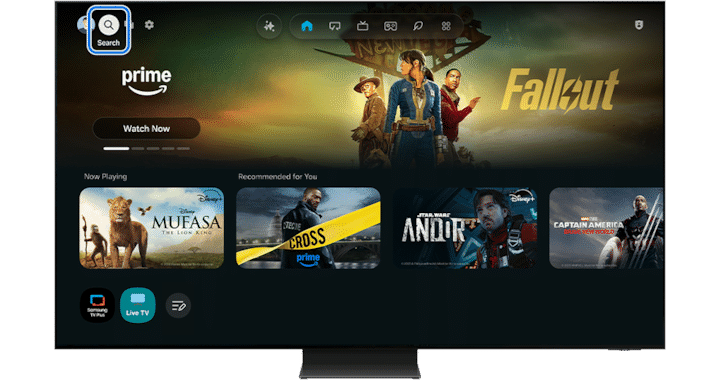
Samsungin älytelevisiossa sovellusta etsitään mallista riippuen Home-näkymän Apps-valikosta tai haulla. Avaa hakutuloksen tietosivu ja tarkista asennusmahdollisuus. Samsungin ohje muistuttaa, että valikot ja ominaisuudet vaihtelevat mallin, ohjelmiston ja alueen mukaan.
LG:n webOS-televisiossa käytetään Apps-näkymää tai LG Content Storea. Sovelluksen saatavuus riippuu muun muassa mallista ja alueesta. Jos hakutulosta ei tule, tarkista oikea nimi sekä oman television tiedot ennen maksamista. LG:n yhteensopivuusohje kertoo mallikohtaisen saatavuuden tarkistamisesta.
Google TV:ssä sovellusta voi hakea aloitusnäytöltä tai Apps-välilehdeltä. Jos sovellus on saatavilla, sen tietosivulla voi aloittaa asennuksen. Katso tarvittaessa Googlen oma asennusohje. Puhelimen Google Play -hakutulos ei yksin todista television yhteensopivuutta.
TiviMate on esimerkki Android TV:lle ja kaukosäädinkäyttöön suunnitellusta soittimesta. Se ei ole yleispätevä vaihtoehto Samsungin Tizenille, LG:n webOS:lle tai puhelimelle. Sovelluskaupan tarkistus on tärkeämpi kuin pitkä lista tunnettuja sovellusnimiä.
Näin otat television käyttöön
- Yhdistä televisio internetiin ja asenna laitteen tarjoamat päivitykset.
- Etsi sopiva sovellus television omasta kaupasta. Tarkista kehittäjä, ehdot ja mahdolliset maksut.
- Avaa sovellus ja lisää IPTV Suomelta saamasi tunnukset niiden mukana tulevan ohjeen mukaan.
- Kokeile yhtä lähetystä, ääntä ja tekstityksiä. Tarkista sitten kanavan vaihtaminen ja sovelluksen avaaminen uudelleen.
- Tallenna muutama suosikki vasta, kun perustoisto toimii luotettavasti.
Jos haluat tarkemmat laitekohtaiset vaiheet, jatka Smart TV:n asennusoppaaseen. Jos tarvittavaa sovellusta ei ole saatavilla, voit edelleen katsoa puhelimella tai tietokoneella ilman uuden TV-boksin ostamista.
IPTV ilman boksia puhelimella ja tabletilla
Puhelin on käytännöllinen vaihtoehto, kun haluat kokeilla IPTV Suomea omalla näytölläsi ilman televisiota. Valitse Androidille tai iPhonelle tarkoitettu sovellus, jonka kosketusohjaus sopii käyttöön. Lataa se laitteen virallisesta sovelluskaupasta ja tarkista julkaisija. Samantapainen nimi tai tuttu kuvake ei takaa, että kyseessä on etsimäsi sovellus.
iPhonessa ja iPadissa yksi soitinesimerkki on IPTVX. Sen Suomen App Store -sivu kertoo tuetuista sisältömuodoista ja siitä, ettei sovellus toimita sisältöä. Tarkista yhteensopivuus ja ostoehdot omalla laitteellasi sekä käytettävä kirjautumistapa ennen valintaa.
- Asenna valitsemasi yhteensopiva sovellus ja lue sen pyytämät käyttöoikeudet.
- Lisää IPTV Suomen tunnukset saamasi ohjeen ja sovelluksen kenttien mukaisesti.
- Tee ensimmäinen katselukokeilu kotiverkossa ja kokeile myös kuulokkeita.
- Tarkista tekstityksen luettavuus ja se, löytyvätkö suosikit helposti pieneltä näytöltä.
Mobiiliverkossa video käyttää dataa. Tarkista liittymäsi datarajat ja ulkomaankäytön ehdot, äläkä oleta kotimaan rajoittamattoman käytön pätevän matkalla. Myös sisältöpalvelun alue- ja matkustusehdot voivat vaikuttaa katseluun. Kokeile tarvittaessa maltillisempaa kuvanlaatua sovelluksen sallimissa rajoissa.
Voiko puhelimen kuvan lähettää televisioon?
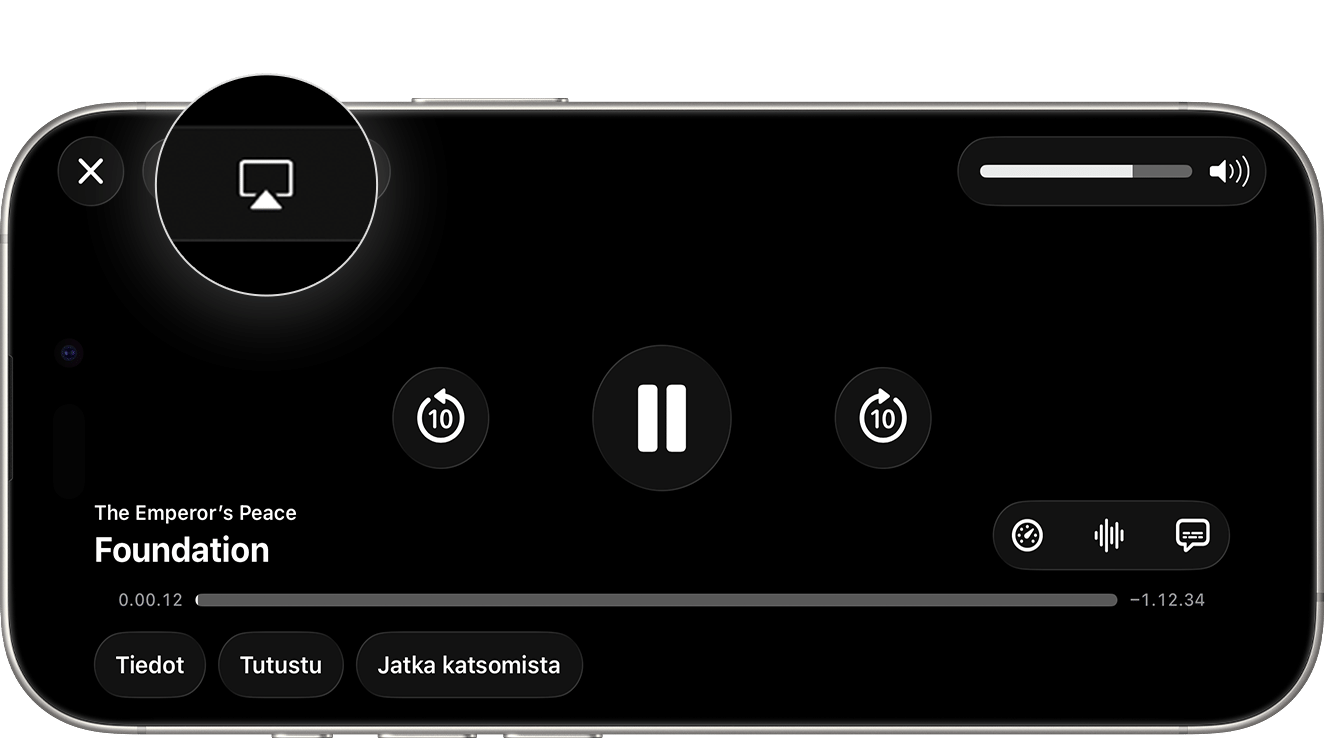
Joissakin yhdistelmissä voi. Esimerkiksi AirPlaylla voi siirtää videota iPhonesta yhteensopivaan älytelevisioon ilman erillistä vastaanotinboksia. Applen mukaan laitteet yhdistetään samaan Wi-Fi-verkkoon, mutta kaikki videoapit eivät tue AirPlayta. Tarkista sekä television että sovelluksen tuki Applen AirPlay-ohjeen avulla.
Puhelimen oma toisto ja televisioon siirtäminen ovat kaksi eri testiä. Jos video toimii puhelimessa muttei televisiossa, älä muuta palvelutunnuksia ensimmäiseksi. Selvitä ensin vastaanottimen yhteensopivuus, verkkoyhteys ja sovelluksen siirtotoiminnon tuki.
IPTV ilman boksia tietokoneella
Jos vietät aikaa kannettavalla tai työpöytäkoneella, IPTV ilman boksia sopii myös samalle näytölle. Kerro käyttöönottoa varten, onko sinulla Windows vai macOS. Valitse järjestelmällesi sopiva soitin ja varmista, että se tukee saamiesi tunnusten kirjautumistapaa.
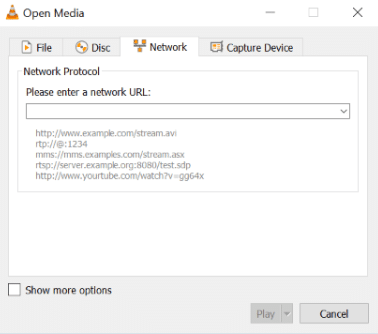
VideoLANin VLC-esittely listaa Windowsin, macOS:n ja verkkovirtojen toiston. Se on yksi mediasoitinesimerkki, ei lupaus jokaisen tilauksen kaikkien ominaisuuksien tuesta. Jos haluat käyttää selainta, varmista sopiva katselutapa meiltä erikseen: soittolistalinkki ei itsessään ole verkkosoitin.
- Valitse tilauksellesi sopiva soitin ja lataa ohjelma sen virallisesta lähteestä.
- Lisää tunnukset tai sisältöosoite sovelluksen ohjeen mukaan. Älä liitä salasanaa hakukoneeseen.
- Käynnistä lähetys ja tarkista äänen ulostulolaite, erityisesti kuulokkeita käyttäessäsi.
- Kokeile koko näytön tilaa, tekstityksiä ja toiston jatkumista muutaman kanavanvaihdon jälkeen.
Jos tietokoneesi ja televisiosi tukevat sopivaa näyttöliitäntää, voit käyttää televisiota tietokoneen näyttönä esimerkiksi HDMI-kaapelilla. Tämä ei vaadi TV-boksia, mutta mahdollinen sovitin, äänen ulostulo ja sisältöpalvelun ulkoista näyttöä koskevat vaatimukset on tarkistettava erikseen.
Lisää tunnukset turvallisesti
Erillinen soitin voi pyytää esimerkiksi M3U-soittolistalinkkiä tai Xtream-kirjautumistietoja. Käytä IPTV Suomelta saamiasi tietoja ja valitse niitä vastaava lisäystapa. Kokonainen listalinkki ja pelkkä palvelimen osoite eivät ole sama asia. Älä muokkaa osoitteita arvaamalla.
Pidä sisältöpalvelun tunnukset erillään Apple-, Google-, Samsung- ja LG-tileistä. Peitä tukikuvista salasanat ja henkilökohtaiset linkit; myös soittolistan osoite voi sisältää kirjautumistietoja. Jos käytät nimenomaan Smarters-soitinta, Smartersin käyttöönotto-ohje auttaa erottamaan sovelluksen ja palvelun tiedot.
Kokeile IPTV Suomea omalla laitteellasi
Kun ensimmäinen lähetys avautuu, kokeile vielä tavallista katselutilannettasi. Istu television normaalille katselupaikalle, käytä puhelimessa haluamiasi kuulokkeita tai avaa tietokoneella koko näytön tila. Tarkoitus ei ole kerätä teknisiä mittauksia, vaan huomata ennen maksamista, sopiiko ratkaisu omaan arkeesi.
Tarkista muutama sinulle tärkeä asia: saatko tekstityksen näkyviin, löytyykö haluamasi ääniraita ja pystytkö vaihtamaan kanavaa helposti? Sulje sovellus ja avaa se uudelleen. Jos joudut kirjoittamaan pitkän osoitteen joka kerta tai kaukosäätimellä liikkuminen tuntuu hankalalta, ongelma voi olla käyttötavan sopivuudessa eikä verkkoyhteydessä.
Kokeile juuri niitä toimintoja, joita aiot käyttää päivittäin. Jos katsot iltaisin, testaa yhteys mahdollisuuksien mukaan myös silloin, kun kodin muut laitteet ovat verkossa. Yksittäinen onnistunut kanavanavaus ei vielä kerro, millainen käyttökokemus on pidemmän katselun aikana.
Kirjoita mahdollinen ongelma muistiin jo kokeilun aikana: mikä laite, mikä sovellus ja missä kohdassa katselu keskeytyi? Näin voimme käsitellä konkreettista tilannetta sen sijaan, että vaihtaisit useita asetuksia sattumanvaraisesti.
Kun kuva pätkii tai kanavat puuttuvat
IPTV ilman boksia ei poista verkkoyhteyden tai sisältölähteen häiriöitä. Rajaa ongelma ennen sovelluksen vaihtamista. Kirjoita muistiin virheilmoitus, kellonaika ja se, koskeeko häiriö yhtä lähetystä vai kaikkea katselua.
- Lista on tyhjä: tarkista lisäystapa, tunnusten kirjoitusasu ja tilauksen voimassaolo. Pelkkä asennettu soitin ei tuo kanavia.
- Yksi kanava ei toimi: kokeile toista lähetystä samalla laitteella ja kerro meille kyseisen kanavan nimi sekä häiriön ajankohta.
- Kaikki toisto katkeilee: sulje suuret lataukset ja kokeile yhteyttä lähempänä reititintä. Testaa verkkokaapelia, jos laite ja reititin tukevat sitä.
- Kuva näkyy mutta ääni puuttuu: tarkista mykistys, valittu ääniraita ja äänen ulostulolaite. Kokeile myös toista lähetystä.
- Ohjelmaopas puuttuu: varmista ohjelmatietojen saatavuus sisältölähteestä ja päivitä opas sovelluksen ohjeella. Tarkista laitteen aika.
Muuta vain yhtä asiaa kerrallaan ja vertaa tulosta. Toisella laitteella tehtävä testi auttaa, kun lopetat ensin aiemman toiston etkä ylitä tilauksen katselurajaa. Tehdasasetusten palautus ei kuulu ensimmäisiin kokeiluihin, koska se voi poistaa tilit ja omat asetukset.
Usein kysytyt kysymykset
Onnistuuko IPTV ilman boksia vanhassa televisiossa?
Vain jos televisio tukee tarvittavaa sovellusta tai yhteensopivaa kuvan vastaanottotapaa. Jos tukea ei ole, voit katsoa nykyisellä puhelimella tai tietokoneella. Tietokoneen liittäminen television näyttöliitäntään voi myös olla mahdollinen ratkaisu.
Onko IPTV ilman boksia maksuton?
IPTV Suomi on tilauspalvelu. Erillisen TV-boksin hankinta voi jäädä pois, mutta tarvitset internetliittymän ja yhteensopivan soittimen. Maksullisen sovelluksen hinta ei sisälly palvelutilaukseen.
Tarvitaanko aina nopeampi nettiliittymä?
Ei välttämättä. Tarkista sisältöpalvelun vaatimukset ja kokeile nykyistä yhteyttä tavalliseen katseluaikaasi. Yhteyden tasaisuus ja kodin muu verkkokäyttö vaikuttavat: pelkkä liittymän mainostettu enimmäisnopeus ei ratkaise kaikkea.
Voinko käyttää samaa tilausta televisiossa ja puhelimessa?
Kerro meille ennen tilausta, millä laitteilla haluat katsoa ja tarvitsetko yhtäaikaista katselua. Useaan laitteeseen tallennetut tunnukset eivät yksin tarkoita useita samanaikaisia yhteyksiä. Tarkista myös soittimen oma laitekohtainen käyttöoikeus.
Mistä tiedän, tarvitsenko toisen sovelluksen?
Tarkista ensin nykyisen sovelluksen yhteensopivuus ja palvelun hyväksymä katselutapa. Jos ongelma johtuu vanhentuneesta tilauksesta tai lähteen häiriöstä, soittimen vaihtaminen ei korjaa sitä.
IPTV Suomen hinnat ja tilauksen aloittaminen
IPTV Suomen palvelusivulla ilmoitetut tilausjaksot ovat 1 kuukausi 15 €, 3 kuukautta 30 €, 6 kuukautta 50 € ja 12 kuukautta 72 €. Hinta koskee koko jaksoa. Tarkista voimassa oleva hinta tilauksen yhteydessä; maksullinen soitinsovellus hankitaan erikseen.
Lyhyempi jakso sopii alkuun, kun haluat tutustua katseluun rauhassa. Jos laite ja sovellus ovat jo käytössä ja haluat jatkaa pidempään, voit verrata pidempiä jaksoja. Valitse omaan tarpeeseesi sopiva kesto, älä pelkkää pienintä laskennallista kuukausihintaa.
Näin etenet kokeilusta tilaukseen
- Kerro laitteesi. Lähetä meille sen merkki, malli ja mahdollisen sovelluksen nimi.
- Pyydä kokeilua. Tarjoamme sivustomme mukaan maksuttoman 1–3 tunnin kokeilun. Varmista saatavuus ja aloitusajankohta keskustelussa.
- Testaa oma katselusi. Tarkista kuvan, äänen ja tärkeimpien kanaviesi toiminta.
- Valitse tilausjakso. Vahvista paketti WhatsAppissa. Maksu tehdään saamallasi Stripe-maksulinkillä, ei lähettämällä korttitietoja keskusteluun.
- Aloita katselu. Lisää aktivoinnin jälkeen tilauksen tunnukset ohjeen mukaan.
Aloita IPTV ilman boksia IPTV Suomella
Television viereen ei tarvitse hankkia uutta laitetta ennen kuin nykyisen Smart TV:n, puhelimen tai tietokoneen mahdollisuudet on tarkistettu. Valitse tämän oppaan avulla sinulle luontevin näyttö ja pidä sen mallimerkintä valmiina.
Ota yhteyttä IPTV Suomeen ja kysy kokeilua omalle laitteellesi. Voit aloittaa viestillä: ”Haluan IPTV:n ilman boksia. Laitteeni on [merkki ja malli], ja haluan katsoa [televisiossa / puhelimessa / tietokoneella].” Älä lisää viestiin salasanoja tai maksukortin tietoja.
Palvelutiedot, laiteohjeet ja sovellusesimerkit tarkistettu 1.11.2026. Tarkista ajantasainen tilausvahvistus sekä sovelluksen saatavuus ja hinta omalla laitteellasi.
Kuvitus päivitetty 7.11.2026. Kansikuva on AI-havainnekuva. Käyttöliittymäkuvat ovat nimettyjen valmistajien ja kehittäjän ohjeista, eivät oma laitetestimme.