IPTV Smart TV -käyttö alkaa television mallikoodista, ei sovelluksen maksamisesta. Tarkista tarkka malli, käyttöjärjestelmä ja oman sovelluskaupan valikoima. Selvitä vasta sen jälkeen, sopiiko Smart IPTV tai jokin toinen soitin laitteellesi ja saamillesi palvelutiedoille.
Smart TV tarkoittaa älytelevisiota. Smart IPTV puolestaan on tietyn mediasoittimen nimi. Nämä menevät helposti sekaisin: televisio voi tukea IPTV-katselua, vaikka juuri Smart IPTV -sovellusta ei olisi sille saatavilla. Tässä oppaassa teet viisi tarkistusta ennen sovelluksen valintaa. Varsinaiset asennusvaiheet löydät erillisestä Smart TV:n asennusoppaasta.
1. IPTV Smart TV: etsi tarkka mallikoodi
Pelkkä merkki, näytön koko tai ostovuosi ei riitä sovellustuen tarkistamiseen. Kirjaa mallikoodi kokonaisena, myös sen lopussa olevat kirjaimet. Ostovuosi voi olla eri kuin mallin julkaisuvuosi. Mallikoodi kertoo laitesarjan, kun taas sarjanumero yksilöi oman televisiosi.
Samsung: avaa Tietoja tästä televisiosta
Samsungin ohjeessa mallikoodi löytyy polusta Asetukset → Tuki → Tietoja tästä televisiosta (Settings → Support → About This TV). Joissakin malleissa avaat ensin Kaikki asetukset. Ota talteen mallikoodi ja ohjelmistoversio. Jos polku poikkeaa omasta televisiostasi, tarkista Samsungin mallikoodiohje tai oman mallin käyttöohje.
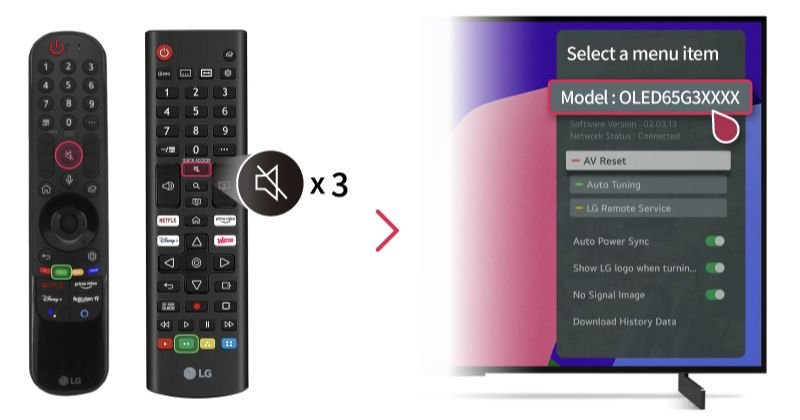
LG: tarkista TV Information tai mallin pikavalikko
LG:n uudemmissa, vuodesta 2023 alkavissa webOS-malleissa valmistajan polku on Kaikki asetukset → Tuki → TV:n tiedot (TV Information). Vuosien 2021–2022 malleissa reitti kulkee Yleiset → Laitteet → TV:n hallinta → TV:n tiedot. Valikot vaihtelevat, joten LG:n mallinumeron hakuohje auttaa oikean polun valinnassa.
Google TV, Android TV ja muut televisiot
Etsi asetuksista laitteen tiedot tai valmistajan tukivalikko. Esimerkiksi Sonyn monissa Android TV- ja Google TV -malleissa HELP-painikkeesta pääsee järjestelmätietoihin. Tarkka polku riippuu mallista, kuten Sonyn mallinumeron hakuohje näyttää. Myös television takana oleva tarra tai alkuperäinen pakkaus voi auttaa. Älä irrota raskasta seinätelevisiota vain tarran lukemiseksi.
2. Tarkista käyttöjärjestelmä ja sovelluskaupan alue
IPTV Smart TV -yhteensopivuus riippuu käyttöjärjestelmästä. Saman merkin eri televisiot voivat käyttää eri järjestelmiä. Myös sovelluskaupan alue ja laiteversio vaikuttavat siihen, mitä omassa televisiossa tarjotaan.
| Television järjestelmä | Tarkistuspaikka | Muista tämä |
|---|---|---|
| Samsung / Tizen | Television Apps-valikko tai aloitusnäytön sovellushaku | Androidin APK-tiedosto ei ole Tizen-sovellus. |
| LG / webOS | Apps tai LG Content Store | Vertaa omaa mallia ja webOS-versiota sovelluksen vaatimuksiin. |
| Google TV / Android TV | Television sovellushaku tai Google Play | Puhelinversion saatavuus ei yksin vahvista TV-tukea. |
| Muu tai vanhempi järjestelmä | Oman mallin käyttöohje ja sovelluskauppa | Älä päättele järjestelmää pelkän valmistajan perusteella. |
Käytä todellista sijaintiasi vastaavaa maa-asetusta. Toisessa maassa kuvattu asennusvideo ei takaa samaa sovellusvalikoimaa Suomessa. Tarkista sovellus television omasta kaupasta, vaikka sen verkkosivu lupaisi tukea samalle valmistajalle.
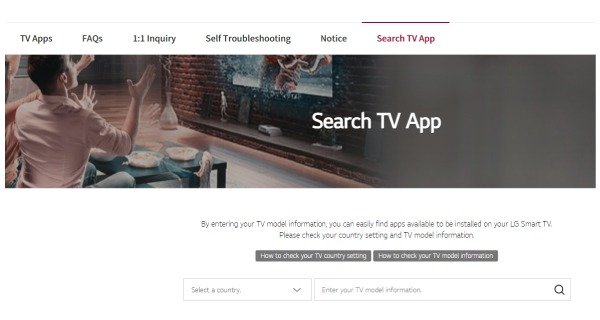
3. Smart IPTV: tarkista juuri oman version laitetuki
Smart IPTV on soitin, johon lisätään oma sisältölähde. Kehittäjän mukaan sovellus ei sisällä kanavia. Sen ostaminen ei siis yksin aloita katselua. Käytä vain sisältöä, jonka katseluun sinulla on oikeus, ja pidä sovelluslisenssi erillään sisältöpalvelun tilauksesta.
Samsungissa mallivuosi vaikuttaa asennustapaan
Smart IPTV:n Samsung-ohje erottaa vuoden 2019 ja uudemmat Tizen-televisiot, joihin sovellusta haetaan Samsungin kaupasta, vuosien 2015–2018 malleista, joille annetaan erillinen asennusohje. D-sarjaa ja sitä vanhempia televisioita kehittäjä ei tue. Varmista mallivuosi mallikoodista, älä ostopäivästä.
Lisäksi kehittäjän julkaisutiedoissa uudempi versio 3.1.3 on kohdistettu Samsungin Tizen 6.5+ -televisioille eli vuoden 2022 ja uudemmille malleille. Julkaisutiedoissa huomautetaan, ettei se ole version 3.0.105 tavallinen päivitys, vaan erillinen kauppa-asennus. Sovelluksen yleinen saatavuus ja uusimman version vaatimukset ovat siis eri tarkistuksia. Älä poista toimivaa vanhaa asennusta ennen kuin olet varmistanut korvaavan version ja omat listatietosi.
LG: tarkista webOS-versio ja sovelluksen Device ID
Smart IPTV:n julkaisutiedoissa versio 3.1.3 on tarkoitettu webOS 3.0+ -televisioille. Vanhemmilla Netcast- ja webOS 1.0–2.0 -laitteilla on oma vanhempi sovellusversionsa. Pelkkä LG-logo ei siten kerro, mitä ominaisuuksia televisiosi versio tarjoaa.
Smart IPTV:n tukiohjeen mukaan LG:n webOS-sovellus käyttää versiosta 3.0.0 alkaen Device ID -tunnistetta, koska sovellus ei enää saa MAC-osoitetta. Käytä sovelluksen itse näyttämää tunnistetta ja sen nykyistä ohjetta. Vanhan videon MAC-kenttää ei pidä etsiä väkisin uuden version näkymästä.
IPTV Smart TV -valinnan käytännön sääntö: tunnista ensin TV-malli ja järjestelmä, sitten sovelluksen tarkka nimi ja versio. Samankaltaisesti nimetyn sovelluksen aktivointisivu voi kuulua eri kehittäjälle. Smart IPTV:n viralliset ohjeet löytyvät siptv.app-verkkotunnuksesta.
4. Valitse sovellus palvelutietojen ja kaukosäätimen mukaan
IPTV Smart TV -soittimen tärkein ominaisuus on toimivuus omassa kokoonpanossasi. Tarkista seuraavat asiat ennen maksua:
- Listan lisäystapa: hyväksyykö sovellus saamasi M3U-linkin, Xtream Codes -tiedot tai muun palvelusi käyttämän tavan?
- Kaukosäädin: onnistuvatko kanavanvaihto, haku ja takaisin palaaminen tavallisilla painikkeilla?
- Ohjelmaopas: osaako soitin käyttää sisältölähteesi EPG-tietoja?
- Ääni ja tekstitys: toimivatko oman sisältösi raidat television ja mahdollisen soundbarin kanssa?
- Käyttöoikeus: koskeeko maksu yhtä laitetta, mitä ominaisuuksia se avaa ja onko veloitus kertaluonteinen vai toistuva?
Esimerkiksi TiviMaten virallinen Google Play -sivu kertoo sen olevan Android TV:lle ja kaukosäätimelle suunniteltu soitin, joka tukee muun muassa M3U:ta ja Xtream Codesia. Se on vertailukelpoinen vaihtoehto tuetulla Android TV -laitteella, mutta ei suoraan Samsungin Tizenille tai LG:n webOS:lle asennettava sovellus. Valitse oman television tukema vaihtoehto, älä yleisen suosikkilistan voittajaa.
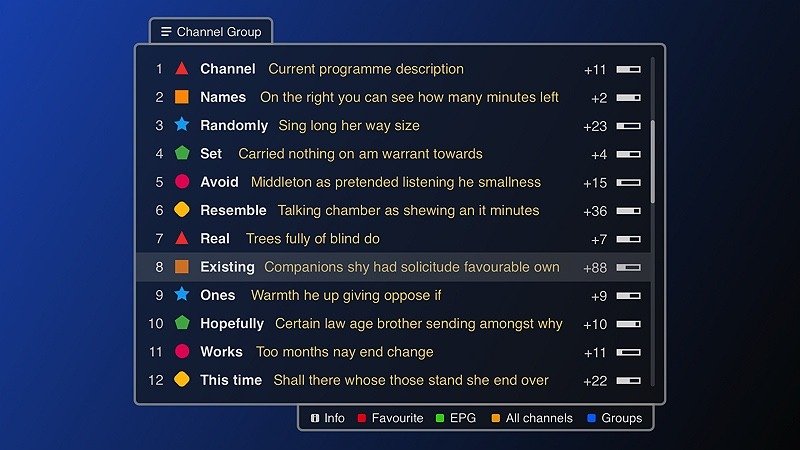
Pidä erillään valmistajan tili, sovelluksen lisenssi ja sisältöpalvelun tunnukset. Samsung-, LG- tai Google-tilin salasanaa ei kirjoiteta IPTV-palvelun kirjautumiskenttiin. Henkilökohtainen soittolistalinkki voi sisältää tunnuksia, joten älä julkaise sitä kuvakaappauksessa tai lähetä sitä tuntemattomalle aktivointisivulle.
5. Tee IPTV Smart TV -testi ennen aktivointia
Varmista ensin, että sovellus avautuu ja oma lista latautuu. Testaa sen jälkeen muutama käyttämäsi lähetys, ääni, tekstitys, ohjelmaopas ja suosikit. Sulje sovellus ja avaa se uudelleen. Näin huomaat, säilyykö lista ja onnistuuko tavallinen käyttö ilman asennusvalikoissa käymistä.
Jos kuva toimii mutta ääni puuttuu, älä päättele heti sovellusta vääräksi. Testaa toinen sisältö ja tarjolla oleva ääniraita. Toiston onnistumiseen vaikuttavat myös lähetysmuoto, television tuki ja verkkoyhteys. Smart IPTV:n tukisivu muistuttaa, että eri TV-mallit tukevat eri toistomuotoja. Yhden laitteen onnistunut testi ei vielä vahvista toisen television toimintaa.
Smart IPTV:n aktivointisivulla ilmoitettiin tarkistushetkellä 5,49 euron kertamaksu laitetta kohti. Sivulla kehotetaan olemaan maksamatta, jos omaa sisältöä ei ole tai sovellus ei toimi: aktivointi ei korjaa listaa eikä tuo kanavia. Tarkista ajantasainen hinta ja ehdot ennen maksamista. Myös mahdollinen sovelluskokeilu ja sisältöpalvelun kokeilu ovat erillisiä.
IPTV Smart TV -kokonaiskustannukseen voivat kuulua sisältötilaus, sovelluksen käyttöoikeus ja tarvittaessa lisälaite. Kysy IPTV Suomen tuelta oman laitteesi kokeilumahdollisuudesta ja palvelutietojen sopivuudesta ennen tilauksen valintaa.
Jos sovellusta ei löydy tai televisio on vanha
Tarkista ensin sovelluksen tarkka kirjoitusasu, TV-malli, järjestelmä ja kaupan alue. Vertaa sitten television ohjelmistoversiota valmistajan tarjoamiin päivityksiin. Jos sovellus näkyy mutta asennus epäonnistuu, tarkista verkkoyhteys, tarvittava valmistajan tili ja vapaa tallennustila.
Älä aloita tehdasasetusten palautuksella tai maan vaihtamisella vain yhden sovelluksen vuoksi. Palautus voi poistaa toimivia tilejä ja asetuksia. Tuntemattomalta sivulta ladattu asennustiedosto ei myöskään todista yhteensopivuutta. Vanhan mallin erikoisasennuksessa käytä vain kyseisen sovelluksen virallista, mallille tarkoitettua ohjetta.
Jos tuettua soitinta ei löydy, HDMI-liitäntään kytkettävä erillinen toistolaite voi olla vaihtoehto koko television vaihtamiselle. Tarkista senkin sovellustuki etukäteen. Uusi boksi ei ole välttämätön silloin, kun television oma sovellus toimii hyvin. IPTV Smart TV -ratkaisun kannattaa vastata todelliseen puutteeseen, kuten puuttuvaan sovellukseen tai hitaaseen käyttöön.
Usein kysytyt kysymykset
Onko Smart IPTV sama asia kuin IPTV Smart TV?
Ei. Smart IPTV on mediasoittimen nimi. IPTV Smart TV tarkoittaa tässä IPTV:n käyttämistä älytelevisiolla, ja siihen voi sopia useita eri soittimia. Oikea vaihtoehto riippuu televisiosta ja sisältölähteestä.
Riittääkö mallin selvittämiseen television ostovuosi?
Ei luotettavasti. Kaupassa on voinut olla aiemman mallivuoden televisio. Ota mallikoodi asetuksista, pakkauksesta tai laitteen tarrasta ja tarkista sen tiedot valmistajalta.
Voinko asentaa Androidin APK-tiedoston Samsungiin tai LG:hen?
Tizen ja webOS eivät käytä Androidin APK-sovelluksia. Etsi kyseiselle järjestelmälle tehty versio. Jos televisiossasi todella on Android TV tai Google TV, varmista silti TV-version yhteensopivuus ja latauksen lähde.
Miksi Smart IPTV näyttää Device ID:n eikä MAC-osoitetta?
Tunniste riippuu sovellusversiosta ja järjestelmästä. Esimerkiksi Smart IPTV:n uudempi LG webOS -sovellus käyttää Device ID:tä. Seuraa oman sovelluksen nykyistä ohjetta ja sen näyttämää tunnistetta, älä toisen television kuvaa.
Takaako sovelluksen ostaminen toimivan katselun?
Ei. Sovelluslisenssi, oma sisältö ja television toistotuki ovat erillisiä asioita. Testaa käytännössä ennen maksamista aina, kun siihen on mahdollisuus, ja selvitä tärkeät puutteet ensin.
Lähetä tuelle nämä viisi tietoa
- Television merkki ja koko mallikoodi.
- Käyttöjärjestelmä ja ohjelmistoversio.
- Sovelluskaupan maa tai alue.
- Harkitsemasi sovelluksen tarkka nimi ja versio.
- Kohta, jossa tarvitset apua: haku, asennus, listan lisäys vai toisto.
Näin IPTV Smart TV -neuvonta alkaa oikeasta laitteesta. Pelkkä viesti ”Samsung ei toimi” jättää liian monta vaihtoehtoa auki. Liitä tarvittaessa rajattu kuva virheilmoituksesta, mutta peitä sarjanumero, laitetunnisteet, salasanat ja henkilökohtaiset listalinkit. Mallikoodi riittää ensimmäiseen yhteensopivuuskysymykseen.
Kysy apua television ja sovelluksen valintaan. Kun valinta on varmistettu, jatka vaiheittaiseen Smart TV -asennusoppaaseen.
Laitetuki, valmistajien ohjeet ja Smart IPTV:n aktivointihinta tarkistettu 11.11.2026. Saatavuus, hinnat ja valikot voivat muuttua. Ohjekuvat ovat nimettyjen valmistajien ja sovelluskehittäjän aineistosta, eivät oman laitetestimme kuvakaappauksia. Kansikuva on tekoälyllä tuotettu toimituksellinen havainnekuva, ei sovelluksen käyttöliittymä.