IPTV Samsung TV:llä alkaa television tarkan mallin tunnistamisesta. Samsungin Tizen-televisioon ei asenneta Androidin APK-tiedostoa, eikä yhden Samsung-mallin sovellusvalikoima takaa saman sovelluksen löytymistä toisesta. Tämän IPTV Samsung -oppaan avulla etenet mallikoodista sopivaan soittimeen, kirjautumiseen ja käytännön katselutestiin.
Nopea vastaus: tarkista mallikoodi, etsi yhteensopiva sovellus television omasta kaupasta ja lisää laillisen palvelusi antamat tiedot sovelluksen ohjeella. Jos sopivaa sovellusta ei ole saatavilla, käytä HDMI-liitäntään kytkettävää suoratoistolaitetta.
1. Tunnista Samsungin malli ja käyttöjärjestelmä
Avaa television asetukset ja etsi Tuki → Tietoja tästä televisiosta. Uudemmassa valikossa joudut ensin avaamaan Kaikki asetukset. Kirjaa koko mallikoodi ja ohjelmistoversio. Vanhemmassa televisiossa tiedot voivat löytyä Ota yhteyttä Samsungiin -kohdasta. Mallikoodi on myös laitteen takana olevassa tarrassa.
Ostovuosi ei välttämättä ole mallivuosi. Myös QLED, OLED ja Crystal UHD kertovat tuoteperheestä tai näyttötekniikasta, eivät yksin sovellusten yhteensopivuudesta. Tarkista koko mallikoodi Samsungin tukisivulta ja tarvittaessa television sähköisestä käyttöoppaasta.
Smart Hub ei ole sama asia kuin Tizen-versio. Smart Hub tarkoittaa Samsungin älypalveluiden käyttöliittymää. Ohjelmistoversion numerosta ei myöskään kannata päätellä Tizen-versiota omin päin. Jos sovellus vaatii tietyn alustan, vertaa mallia valmistajan ja sovelluksen julkaisijan tietoihin.
2. Valitse IPTV Samsung -käyttötapa mallin mukaan
| Televisio | Mitä tarkistat? | Suositeltu eteneminen |
|---|---|---|
| Vanha Smart TV, esimerkiksi 2010–2014 | Vanha Samsung-alusta ja edelleen saatavilla olevat sovellukset | Älä käytä Tizen- tai Android-ohjetta sellaisenaan. Valitse tuettu sovellus tai erillinen HDMI-laite. |
| Vuoden 2015 malli | Koko mallikoodi ja alusta | Siirtymävuosi: Samsungin mallitaulukossa on sekä Tizen- että Legacy Platform -malleja. |
| Tizen-pohjainen Smart TV | Sovelluksen saatavuus juuri omassa televisiossa ja käyttömaassa | Asenna television virallisesta sovelluskaupasta ja noudata kyseisen soittimen ohjetta. |
| TV ilman sopivaa älysovellusta | HDMI-liitäntä ja ulkoisen laitteen sovellustuki | Kytke yhteensopiva suoratoistolaite ja asenna soitin sen omaan kauppaan perustuvalla ohjeella. |
Samsungin virallinen malliryhmätaulukko auttaa alustan selvittämisessä. Esimerkiksi vuoden 2015 JS-malleja on Tizen-ryhmissä, mutta saman vuoden eräät J-sarjan perustason mallit kuuluvat vanhaan alustaan. Siksi pelkkä vuosiluku ei riitä.
IPTV Samsung -sovelluksen saatavuus voi riippua myös maasta ja julkaisijan tuesta. Jos sovelluksen verkkosivu mainitsee Samsungin, varmista silti mallivuosi ja tarkka sovellusnimi. Samankaltaiset nimet eivät tarkoita samaa julkaisijaa tai samaa käyttöoikeutta.
3. IPTV Samsung: käyttöönotto 6 vaiheessa
Vaihe 1: yhdistä televisio verkkoon
Käytä toimivaa kotiverkkoa. Kokeile ensin televisiossa jo olevaa tunnettua suoratoistosovellusta, jotta tiedät internetyhteyden toimivan. Ethernet-kaapeli voi auttaa, jos langaton signaali on heikko. Hyvä nopeustestin tulos ei yksin takaa tasaista videotoistoa.
Vaihe 2: tarkista päivitykset
Etsi asetuksista Tuki → Ohjelmistopäivitys. Valikon nimet vaihtelevat mallin mukaan. Asenna valmistajan tarjoama päivitys vakaalla sähkö- ja verkkoyhteydellä. Päivitys voi korjata virheitä, mutta se ei takaa uuden sovelluksen saatavuutta vanhalle laitteelle.
Vaihe 3: avaa television sovelluskauppa
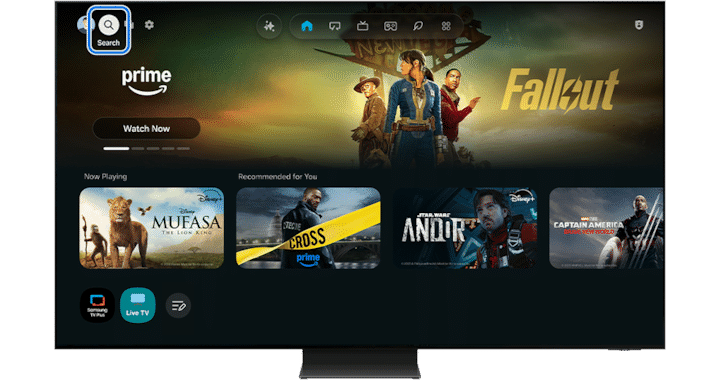
Paina kaukosäätimen Home-painiketta ja etsi Sovellukset tai Apps. Käyttöliittymän rakenne vaihtelee vuosimallin mukaan. Uusien sovellusten lataamiseen tarvitset internetyhteyden ja Samsung Account -tilin. Samsungin suomenkielinen sovellusopas selittää kaupan perusperiaatteen.
Vaihe 4: tarkista soitin ennen asennusta
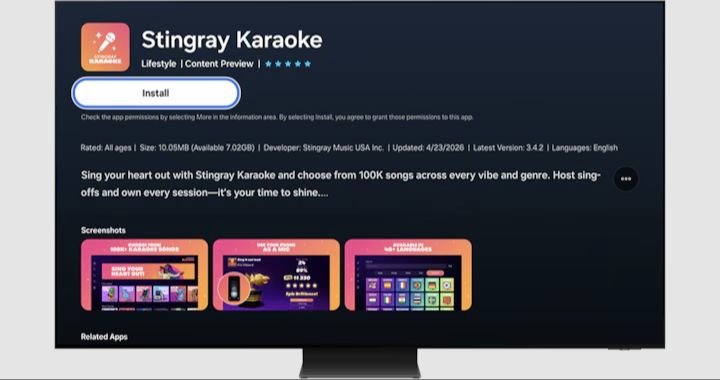
Hae palvelusi suosittelemaa sovellusta nimellä. Tarkista julkaisija, tuetut kirjautumistavat ja mahdollinen lisenssimaksu. Älä maksa sovelluslisenssiä ennen kuin olet varmistanut, että sovellus löytyy televisiostasi ja sopii palvelusi tietoihin.
Vaihe 5: lisää palvelun tiedot
Avaa asennettu soitin ja seuraa sen omaa käyttöönottonäkymää. Kaikissa sovelluksissa ei ole samoja kenttiä. Osa vastaanottaa soittolistan suoraan televisiossa, osa käyttää julkaisijan verkkosivulla tehtävää laitekohtaista yhdistämistä. Seuraava osio auttaa erottamaan tavat toisistaan.
Vaihe 6: tee katselutesti ennen pidempää tilausta
Kun kanavalista latautuu, avaa muutama sinulle tärkeä kanava. Tarkista ääni, tekstitys ja ohjelmaopas. Sulje soitin, avaa se uudelleen ja varmista tietojen säilyminen. Lisää sovellus aloitusnäyttöön, jos televisiosi tarjoaa tämän toiminnon.
4. M3U, palvelintunnukset vai laitetunniste?
M3U-osoite: liitä koko soittolistan osoite siihen tarkoitettuun kenttään. Älä katkaise osoitetta kysymysmerkin kohdalta tai poista sen loppuosaa. Linkki voi sisältää henkilökohtaisia tunnuksia, joten sitä ei pidä julkaista kuvakaappauksessa.
Palvelinosoite, käyttäjätunnus ja salasana: syötä tiedot erillisiin kenttiin vain, jos soitin tukee tätä kirjautumistapaa. Tarkista https/http, mahdollinen portti sekä isot ja pienet kirjaimet. Näyttönimeksi voit yleensä valita oman nimen, mutta se ei korvaa käyttäjätunnusta.
MAC-osoite, Device ID tai Device Key: käytä vain sovelluksen omassa näkymässä annettua tunnistetta ja julkaisijan virallista hallintasivua. Television verkkoasetuksissa näkyvä MAC-osoite ei välttämättä ole sovelluksen pyytämä tunniste. Älä lähetä laiteavainta julkiseen keskusteluun.
Samsung-tili, IPTV-soittimen lisenssi ja sisältöpalvelun tilaus ovat eri asioita. Soittimen aktivoiminen ei yleensä lisää kanavia. Jos ohjelmaopas tarvitsee erillisen EPG-osoitteen, pyydä se palveluntarjoajalta. Älä arvaa puuttuvia tunnuksia tai käytä tuntemattomista lähteistä saatuja listoja.
5. Testaa IPTV Samsung -televisiossa käytännössä
- Kanavanvaihto: kokeile useita kanavia ja tarkista, että toisto käynnistyy uudelleen normaalisti.
- Kuva: vertaa HD- ja korkeampaa laatua, jos palvelu tarjoaa molemmat. Näytön 4K-merkintä ei tarkoita, että jokainen lähetys olisi 4K.
- Ääni ja tekstitys: kokeile saatavilla olevia ääniraitoja ja tekstityksiä. Niiden tarjonta riippuu lähetyksestä ja soittimesta.
- Ohjelmaopas: tarkista television aika ja aikavyöhyke. Vertaa ohjelmatietoja parhaillaan näkyvään lähetykseen.
- Vakaa yhteys: katso yhtä kanavaa yhtäjaksoisesti ja kokeile käyttöä tavallisena katseluaikanasi.
Kirjaa ongelmasta kanava, kellonaika, sovelluksen nimi ja näkyvä virheilmoitus. Tämä auttaa tukea enemmän kuin pelkkä tieto siitä, että IPTV Samsung TV:llä ei toimi. Peitä tunnukset ja yksilölliset avaimet ennen kuvan lähettämistä.
6. IPTV Samsung -ongelmat ja oikea seuraava testi
Sovellusta ei löydy kaupasta
Varmista oikea nimi, julkaisija ja mallin tuki. Sovellus voi puuttua kyseisestä mallista tai alueelta. APK-tiedoston lataaminen USB-muistille ei tee Android-sovelluksesta Tizen-yhteensopivaa. Käytä tuettua vaihtoehtoa tai erillistä laitetta. Älä aloita alueenvaihdosta tai tehdasasetusten palautuksesta.
Sovellus avautuu, mutta kanavalista on tyhjä
Tarkista käytetty kirjautumistapa ja tilauksen voimassaolo. Jos sovellus näyttää oman kokeilu- tai lisenssi-ilmoituksensa, selvitä myös soittimen käyttöoikeus. Päivitä lista sovelluksen omalla toiminnolla. Poistaminen ja uudelleenasennus ei korjaa väärää palvelinosoitetta.
Kuva pätkii kaikilla kanavilla
Kokeile toista verkkosovellusta ja tarvittaessa kaapeliyhteyttä. Sulje muut samaa liittymää kuormittavat siirrot ja testaa alempaa kuvanlaatua. Jos vain yksi kanava häiriintyy, ongelma voi olla lähteessä. Tarkista myös tilauksen samanaikaisten yhteyksien raja.
Ääni kuuluu, mutta kuva ei näy
Kokeile toista kanavaa ja saman sisällön muuta laatua, jos sellainen on saatavilla. Mahdollinen syy on videomuodon tai pakkauksen yhteensopivuus. Television ikä, soitin ja lähetyksen formaatti vaikuttavat yhdessä. Pelkkä nopeampi internetliittymä ei ratkaise puuttuvaa koodekkitukea.
Sovellus kaatuu tai unohtaa tiedot
Käynnistä televisio kokonaan uudelleen ja tarkista päivitykset sekä vapaa tallennustila. Ennen sovelluksen poistamista varmista, että saat tunnukset ja mahdollisen lisenssin palautettua. Smart Hubin nollaus voi kirjata ulos palveluista, joten jätä se valmistajan ohjeeseen perustuvaksi viimeiseksi keinoksi.
IPTV Samsung: kolme esimerkkitilannetta
Uudehko televisio, mutta haluttu sovellus puuttuu
Kirjoita sovelluksen nimi hakuun kokonaisena. Jos tulosta ei löydy, tarkista julkaisijan tukisivulta Samsung-versio ja tuetut mallit. Puhelimen sovelluskaupassa näkyvä sovellus ei osoita, että televisioversio olisi olemassa. Myöskään ystävän televisiossa toimiva asennus ei vahvista oman mallisi tukea.
Pyydä palveluntarjoajalta vaihtoehtoinen soitin, joka tukee saamiasi tietoja. Varmista ensin, että vaihtoehto löytyy television kaupasta. Näin et osta turhaan sovelluksen käyttöoikeutta tai pitkää tilausta vain päästäksesi kokeilemaan asennusta.
Vanha televisio toimii muuten hyvin
Toimivaa näyttöä ei tarvitse vaihtaa pelkästään sovellustuen vuoksi. Ulkoinen suoratoistolaite hoitaa sovellukset ja televisio näyttää kuvan HDMI-liitännän kautta. Valitse laitteen omasta virallisesta kaupasta löytyvä soitin. Tarkista myös kaukosäätimen käytettävyys ja tarvitsemasi verkkoliitäntä.
Kytke laite valmistajan ohjeen mukaiseen virtalähteeseen ja television vapaaseen HDMI-porttiin. Valitse televisiosta sama HDMI-tulo. Tee verkkoyhteys ja sovelluksen käyttöönotto ulkoisessa laitteessa, älä television Tizen-valikossa. Tämän jälkeen molemmilla laitteilla on oma roolinsa: televisio näyttää kuvan ja ulkoinen laite toistaa sisällön.
Jos valitset TiviMaten, lue TiviMaten laitekohtainen opas. Samsungiin kytketty ulkoinen laite ei muuta television käyttöjärjestelmää Androidiksi. Sovelluksen päivitykset ja käyttöoikeudet hallitaan edelleen siinä laitteessa, johon soitin on asennettu.
Kanavat näkyvät, mutta katselu katkeaa illalla
Tee vertailu muuttamalla vain yhtä asiaa kerrallaan. Katso ensin samaa kanavaa ja laatua tavallisella Wi-Fi-yhteydellä. Kokeile sitten kaapelia, jos se on mahdollista. Jos vaihdat yhtä aikaa verkkoa, soitinta ja kuvanlaatua, et tiedä mikä muutoksista auttoi.
Merkitse testin kellonaika ja kesto. Kerro tuelle, esiintyikö ongelma yhdellä vai usealla kanavalla ja toimivatko television muut verkkosovellukset samaan aikaan. Älä päättele yhden onnistuneen minuutin perusteella, että ongelma on kokonaan poistunut. Tee uusi testi tavallisena katseluaikanasi.
IPTV Samsung: turvallinen käyttöönotto ja kokonaiskulut
Käytä sovelluksen julkaisijan virallista hallintasivua. Jos televisio näyttää QR-koodin, tarkista puhelimessa avautuvan sivun verkkotunnus ennen kirjautumista tai maksua. Hakukoneessa näkyvä mainos tai samanniminen sivusto ei yksin vahvista oikeaa julkaisijaa. Epäselvässä tilanteessa palaa sovelluksen omiin ohjeisiin.
Säilytä palvelun tiedot turvallisesti ja pidä tilausvahvistus tallessa. Älä lisää henkilökohtaista soittolistaa yleiseen verkkotyökaluun vain tarkistaaksesi, onko linkki toimiva. Jos tunnukset ovat päätyneet julkisiksi, pyydä palveluntarjoajalta niiden vaihtamista. Pelkkä kuvakaappauksen poistaminen ei välttämättä estä jo kopioitujen tietojen käyttöä.
Laske kokonaiskuluista erikseen sisältötilaus, mahdollinen soitinlisenssi ja ulkoisen laitteen hinta. Tarkista myös, onko sovelluksen maksu kertaluonteinen vai uusiutuva ja koskeeko käyttöoikeus yhtä laitetta. Palvelun kokeilujakso ei välttämättä kata maksullisen soittimen lisenssiä.
Kun perusasiat toimivat, tallenna muutama suosikkikanava ja kokeile kaukosäätimen paluu- sekä kanavanvaihtopainikkeita. Näin huomaat ennen pidempää käyttöä, onko valitsemasi soitin arjessa selkeä. Jos tarvitset eri televisiomerkin ohjeen, jatka yleiseen Smart TV -oppaaseen.
Usein kysytyt kysymykset
Voiko TiviMaten asentaa suoraan Samsung Tizeniin?
Android TV:lle tarkoitettua TiviMate-versiota ei voi asentaa suoraan Tizeniin APK-tiedostona. Voit käyttää yhteensopivaa ulkoista Android TV- tai Google TV -laitetta television HDMI-liitännässä. Tarkista sovelluksen nykyinen laitetuki virallisesta kaupasta.
Tarvitaanko IPTV Samsung -käyttöön erillinen boksi?
Ei aina. Jos televisiosta löytyy palvelusi kanssa yhteensopiva soitin ja toisto toimii testissä, erillistä laitetta ei tarvita. Vanhaan tai sovellustueltaan rajoitettuun televisioon ulkoinen laite voi olla käytännöllinen ratkaisu.
Onko IPTV-sovelluksen ostaminen sama kuin kanavatilaus?
Ei. Sovellusmaksu voi koskea vain soitinta. Tarkista erikseen sisältöpalvelun hinta, käyttöehdot ja oikeus tarjota haluamiasi kanavia Suomessa. Käytä vain sisältöjä, joiden katseluun sinulla on lupa.
Mitä tietoja tarvitsen asennusapuun?
Koko Samsung-mallikoodin, sovelluksen nimen, ohjelmistoversion ja tarkan ongelman. Kerro myös, käytätkö Wi-Fiä vai verkkokaapelia. Älä lähetä salasanoja tai koko M3U-linkkiä julkisessa viestissä.
Valmis aloittamaan?
Ota ensin mallikoodi talteen ja tarkista oman television sovelluskauppa. Löydät muiden laitteiden polut IPTV-asennusohjeista. Jos tarvitset apua sopivan käyttötavan valintaan, tutustu IPTV Suomi -palveluun ja kerro tuelle television malli sekä sovelluksen nimi. Testaa IPTV Samsung TV:llä omassa kotiverkossasi ennen tilausta.