IPTV SUOMI · ASENNUSOPAS · MARRASKUU 2026
Kansikuva on tekoälyllä luotu kuvitus. Sovelluskuvat ovat kehittäjien aitoja esittelykuvia, joiden lähteet löytyvät kuvateksteistä.
IPTV asennus alkaa oikean laitteen ja sovelluksen valinnasta. Tässä oppaassa etenet laitteen tunnistamisesta IPTV Smarters Pron, TiviMaten tai Hot Playerin käyttöönottoon. Saat käytännön vaiheet listan lisäämiseen, ensimmäiseen katselutestiin ja tavallisimpien ongelmien rajaamiseen.
Kaikkia kolmea soitinta ei tarvitse asentaa. Valitse ensin omalle laitteellesi ja sisältöpalvelullesi sopiva vaihtoehto. Soittimen maksu, mahdollinen aktivointi ja kanavien katseluoikeus ovat erillisiä asioita. Tarkista ne ennen maksamista, jotta et hanki väärää tuotetta tai odota sovelluksen sisältävän kanavia.
1. IPTV asennus alkaa laitteen tunnistamisesta
Selvitä katselulaitteen tarkka malli ja käyttöjärjestelmä. Television merkki ei yksin kerro, mitä sovelluksia siihen voi asentaa. Jos televisioon on liitetty erillinen boksi, sovellus asennetaan yleensä boksiin ja televisio näyttää sen kuvan HDMI-liitännästä.
- Samsung tai LG Smart TV: tarkista sovellus juuri oman mallisi kaupasta. Saatavuus voi riippua mallista, ohjelmistosta ja alueesta. Jatka tarvittaessa Smart TV:n ohjeisiin.
- Android TV tai Google TV: käytä televisiolle ja kaukosäätimelle tarkoitettua versiota. TiviMate on suunniteltu tähän käyttöön. Boksin perustiedot löydät Android-boksin ohjeesta.
- Apple TV: erottele erillinen Apple TV -laite television Apple TV -apista. Tarkista soittimen tvOS-tuki laitteen App Storesta ja katso Apple TV:n asennusohje.
- Puhelin, tabletti tai tietokone: valitse kyseiselle järjestelmälle tarkoitettu versio. Television ohjeen valikot eivät välttämättä vastaa mobiili- tai työpöytäversiota.
Aloita yhdestä laitteesta. Jos tarkoitus on lähettää video puhelimesta televisioon, testaa toisto ensin puhelimen omalla näytöllä. Cast-käyttö edellyttää yhteensopivaa sovellusta ja vastaanotinta. Tavallisessa Cast-käytössä laitteet ovat samassa Wi-Fi-verkossa; tarkemmat edellytykset löytyvät Googlen Cast-ohjeesta.
Älä vaihda television aluetta tai lataa satunnaista asennustiedostoa vain siksi, ettei sovellusta löydy. Tarkista ensin kehittäjän tukemat laitteet ja oman sisältöpalvelusi suosittelema tapa. Uutta televisiota ei yleensä kannata ostaa ennen nykyisen laitteen vaihtoehtojen selvittämistä.
2. Tarkista palvelu, maksut ja kirjautumistiedot
Tarvitset verkkoyhteyden, yhteensopivan soittimen sekä oman sisältöpalvelusi tiedot. Varmista, että palvelulla on oikeus tarjota haluamasi sisältö alueellasi. Tunnetun sovelluksen asentaminen ei itsessään osoita sisältölähteen laillisuutta.
Selvitä ennen käyttöönottoa, mitä palveluntarjoaja on toimittanut:
- M3U-osoite: kokonainen soittolistan URL. Se voi sisältää käyttäjätunnuksen, salasanan tai muun henkilökohtaisen tunnisteen.
- Xtream- tai API-tiedot: tavallisesti palvelinosoite, käyttäjätunnus ja salasana. Käytä vain menetelmää, jota sekä palvelu että valittu sovellus tukevat.
- EPG-osoite: ohjelmaoppaan tiedot voivat tulla listan mukana tai erillisenä osoitteena. Kysy puuttuva osoite palveluntarjoajalta.
- Soittimen aktivointitiedot: nämä voivat koskea vain sovelluksen käyttöoikeutta, eivät sisältötilausta.
Tarkista myös sallittu samanaikaisten katseluyhteyksien määrä. Usealle laitteelle asentaminen ja yhtäaikainen toisto eivät välttämättä tarkoita samaa käyttöoikeutta. Lopeta toisto ensimmäisellä laitteella ennen vertailutestiä toisella.
Säilytä salasana, koko M3U-osoite ja sovelluksen laitetunnisteet yksityisinä. Älä lähetä niitä julkiseen keskusteluun tai tuntemattomaan listantarkistimeen. Tukea varten riittävät aluksi laitteen malli, sovellusversio ja virheilmoitus ilman tunnuksia. Kopioi osoitteet muuttamatta niitä: väärä portti, puuttuva merkki tai ylimääräinen välilyönti voi estää kirjautumisen.
3. IPTV asennus: Smarters Pro, TiviMate ja Hot Player
Seuraavat ohjeet käsittelevät kolmea erillistä soitinta. Valikkotekstit vaihtelevat version, käyttöjärjestelmän ja kielen mukaan. Kuvatekstit kertovat, mistä versiosta tai lähteestä esimerkkikuva on peräisin. Käytä sovelluksessa näkyvää, saamiasi tietoja vastaavaa vaihtoehtoa.
IPTV Smarters Pro: valitse oikea listatyyppi
IPTV Smarters Pro -nimellä löytyy verkosta vanhoja ohjeita ja samannimisiä sovelluksia. Tech Smartersin nykyinen tuote on Smarters Pro. Aloita kehittäjän sivulta ja varmista kaupassa oikea julkaisija. Nykyisen tuotteen saatavuutta ei pidä päätellä vanhan LG- tai Samsung-ohjeen perusteella.
- Asenna laitteellesi tarkoitettu versio. Varmista yhteensopivuus oman laitteen sovelluskaupassa. Avaa soitin ja etsi listan tai tilin lisääminen.
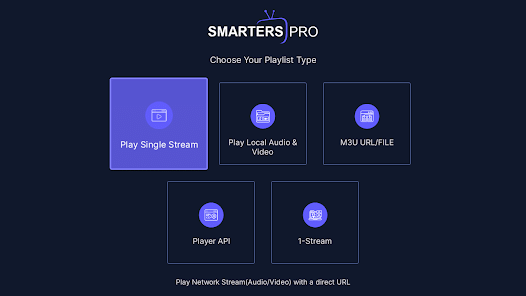
- Valitse saamiasi tietoja vastaava tapa. Kehittäjän Android TV -esimerkkikuvassa näkyvät muun muassa M3U URL/FILE ja Player API. Vanhemmassa versiossa nimet voivat olla erilaiset.
- Lisää M3U-lista tai palvelun ohjeistamat tilitiedot. M3U-vaihtoehtoon tulee koko listan osoite tai tuettu tiedosto. API-kirjautumisessa täytät sovelluksen pyytämät palvelinosoitteen, käyttäjätunnuksen ja salasanan. Jos kentät eivät vastaa saamiasi tietoja, tarkista oikea tapa palveluntarjoajalta.
- Nimeä lista ja viimeistele lisääminen. Käytä tunnistettavaa nimeä ilman salasanaa. Odota listan käsittelyä ennen kuin aloitat saman lisäyksen uudelleen.
- Kokeile yhtä kanavaa. Tarkista kuva ja ääni. Jos lista latautuu mutta toisto ei käynnisty, testaa toinen sisältö ennen asetusten muuttamista.
Soittimen lisäominaisuuksista maksaminen ei tuo kanavia eikä korjaa virheellisiä palvelutunnuksia. Jos sovellus pyytää maksua, selvitä ensin, mitä ominaisuutta tai käyttöoikeutta se koskee.
TiviMate: lisää soittolista Android TV -laitteeseen
TiviMaten virallisen Google Play -listauksen kehittäjä on Armobsoft FZE. Soitin on suunniteltu Android TV:lle ja kaukosäätimelle, eikä sitä ole optimoitu puhelimille tai tableteille. TiviMate tai sen Premium-käyttöoikeus ei sisällä kanavia.
- Asenna ja avaa TiviMate. Tarkista oman laitteen yhteensopivuus virallisesta lähteestä. Aloita vain yhdellä listalla.
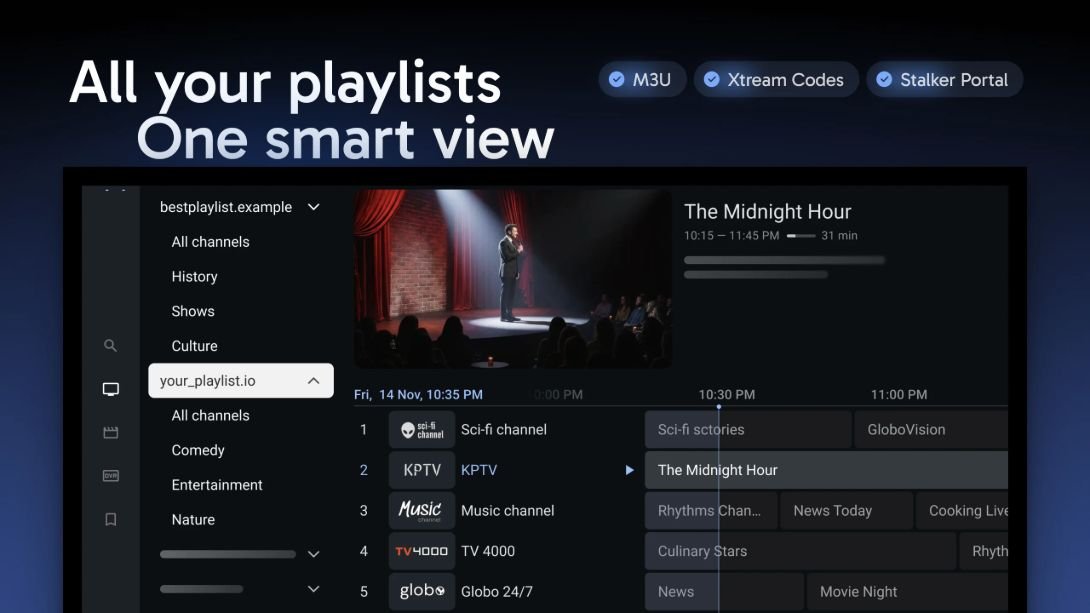
- Aloita soittolistan lisääminen. Valitse palvelun toimittamia tietoja vastaava menetelmä. Kehittäjän mukaan TiviMate tukee M3U-listoja, Xtream Codes -kirjautumista ja Stalker Portalia.
- Syötä oikeat tiedot. Xtream Codes -tavassa tarvitset palvelinosoitteen, käyttäjätunnuksen ja salasanan. M3U-tavassa lisää koko soittolistan osoite. Älä sijoita M3U-osoitetta palvelinosoitteen kenttään vain siksi, että molemmat ovat verkko-osoitteita.
- Viimeistele lisääminen sovelluksen ohjeilla. Jos listalle voi antaa nimen, valitse helposti tunnistettava nimi. Valikkotekstit voivat muuttua sovellusversion ja kielen mukana.
- Testaa toisto ja ohjelmaopas erikseen. Kanavalistan latautuminen, videon toimiminen ja EPG-tietojen saaminen ovat kolme eri tarkistusta.
Jos kirjautuminen epäonnistuu, tarkista kirjoitusvirheet, välilyönnit ja tilauksen tila. Älä osta Premiumia pelkän kirjautumisvirheen korjaamiseksi. Suosikkien ja muiden lisäasetusten käsittelyyn voit jatkaa TiviMate-oppaaseen toimivan perustestin jälkeen.
Hot Player: yhdistä oma lista oikeaan laitteeseen
Tässä ohjeessa Hot Player tarkoittaa STE DIGI VIBESin HotPlayer-sovellusta. Älä sekoita sitä samannimisiin soittimiin tai lähes samanlaisiin verkkotunnuksiin. Tarkista kehittäjän sivulta oman laitteen asennuslähde ja ajantasainen saatavuus.
- Asenna ja avaa Hot Player. Tarkista sovelluksen näyttämä MAC-osoite. Käytä tätä sovelluksen tunnistetta, älä arvaa television verkkoasetuksista löytyvää osoitetta samaksi.
- Avaa virallinen listan lisäys. Siirry kehittäjän Upload List -sivulle tai käytä sovelluksen tarjoamaa listan lisäyslinkkiä. Tarkista osoite ennen tietojen syöttämistä.
- Yhdistä oikea laite. Syötä sovelluksen MAC kenttään Your MAC Address ja jatka Next-valinnalla. Noudata mahdollisia oman version PIN- tai lukituspyyntöjä.
- Valitse lähde ja lisää tiedot. Listan lähteenä voi olla linkki, tiedosto tai Xtream Code. Linkkiin tulee M3U-osoite. Xtream-tavassa täytetään Host, Username ja Password palvelun tiedoilla.
- Nimeä ja tallenna lista. Anna tunnistettava Playlist name, tallenna ja avaa sovellus uudelleen. Kokeile yhtä kanavaa ennen muiden listojen lisäämistä.
Viralliseen listanlisäyspalveluun syöttäminen välittää tiedot HotPlayerin palveluun. Käytä sitä vain, jos hyväksyt tämän. Suojaa oman version ohjeiden mukaisesti PIN ja MAC-lukitus. Älä julkaise laitteen MAC-osoitetta, PIN-koodia tai kirjautumistietoja tukikuvassa.
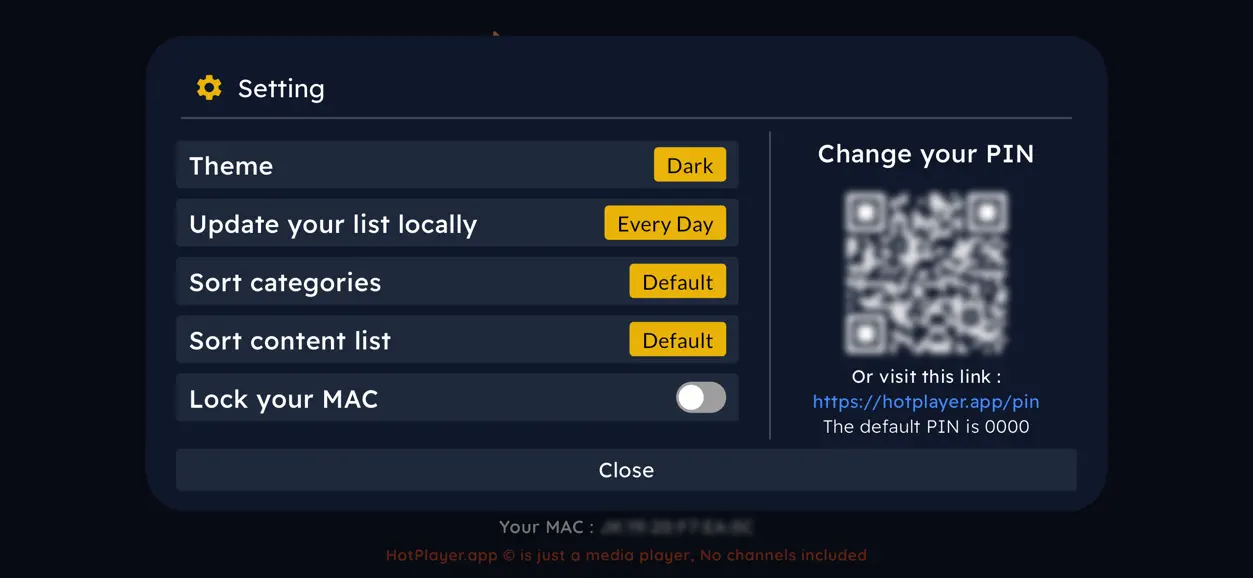
Listan lisääminen ja soittimen maksullinen aktivointi ovat eri toimintoja. Tarkista oman alustan maksu, mahdollinen automaattinen uusiminen ja laitekohtaisuus ennen ostamista. Älä oleta yhden maksun aktivoivan kaikkia laitteita tai sisältävän sisältötilauksen.
4. IPTV asennus ja ensimmäinen katselutesti
Kun lista on lisätty, tee sama perustesti valitsemastasi soittimesta riippumatta. Avaa yksi sisältö, tarkista kuva ja ääni ja kokeile sitten toista. Näin yksittäisen lähetyksen häiriö ei näytä koko asennuksen epäonnistumiselta.
Tarkista tarvittaessa ääniraita ja tekstitys. Kaikissa lähetyksissä ei ole samoja kielivaihtoehtoja. Jos kuva pysähtelee, pidä sovelluksen asetukset ennallaan ja vertaa Wi-Fiä verkkokaapeliin, jos laite tukee Ethernetiä. Muuta vain yhtä asiaa kerrallaan.
Sulje lopuksi sovellus, avaa se uudelleen ja varmista, että lista löytyy edelleen. Älä vielä lisää kaikkia perheen laitteita tai osta lisäominaisuuksia. Toimiva ensimmäinen laite antaa vertailukohdan myöhempään vianrajaamiseen.
5. Viimeistele toimiva IPTV-asennus
Järjestä suosikit ja piilota tarpeettomat ryhmät vasta toimivan toiston jälkeen, jos käyttämäsi versio tarjoaa nämä asetukset. Tarkista ohjelmaopas erikseen. Tyhjä EPG ei yksin tarkoita, että kanavien toisto olisi rikki.
Jos ohjelma-ajat näyttävät vääriltä, tarkista laitteen aika ja aikavyöhyke ennen oppaan aika-asetusten muuttamista. Jos vain yhden kanavan tiedot puuttuvat, vertaa toiseen kanavaan. Pyydä palveluntarjoajalta oikeat EPG-tiedot sen sijaan, että kokeilisit satunnaisia osoitteita.
Kirjaa itsellesi laitteen malli, sovelluksen nimi ja käyttämäsi kirjautumistapa. Säilytä salasanat erillään jaettavasta ohjeesta. Testaa vielä, että osaat löytää suosikin ja lopettaa toiston tavallisessa päivittäisessä käytössä.
IPTV ei toimi: rajaa ongelma oikeasta kohdasta
- Sovellusta ei löydy: varmista laitemalli, käyttöjärjestelmä ja julkaisija. Samankaltainen nimi ei osoita sovelluksia samoiksi.
- Kirjautuminen epäonnistuu: tarkista menetelmä, palvelinosoite, tunnukset ja ylimääräiset välilyönnit. Kysy tilauksen tila palveluntarjoajalta.
- Lista näkyy, mutta kanava ei käynnisty: kokeile toista sisältöä ja varmista, ettei samanaikaisten yhteyksien raja ole täynnä.
- Hot Player ei näytä juuri lisättyä listaa: tarkista, että lisäys tehtiin saman sovelluksen näyttämälle MAC-osoitteelle. Avaa sovellus uudelleen ennen uuden listan luomista.
- Vain ohjelmaopas puuttuu: tarkista EPG-tiedot ja kellonaika erikseen. Älä poista toimivaa listaa ensimmäisenä toimenpiteenä.
- Kuva pysähtelee: vertaa samaa sisältöä samalla laitteella eri verkkoyhteydellä, jos mahdollista. Hyvä nopeustesti ei yksin sulje pois paikallisen verkon häiriötä.
Kun pyydät apua, kuvaile havainto konkreettisesti: esimerkiksi ”lista latautuu, mutta kahden kanavan toisto ei käynnisty”. Kerro sovellusversio ja testatut muutokset. Tehdasasetusten palautus tai sovelluksen poistaminen voi hävittää asetuksia korjaamatta palvelun häiriötä.
IPTV asennus: usein kysytyt kysymykset
Mikä näistä kolmesta soittimesta kannattaa valita?
Valitse laitteellesi saatavilla oleva soitin, joka tukee palvelusi tietoja. TiviMate painottuu Android TV -käyttöön. Smarters Pron ja Hot Playerin kohdalla tarkista juuri oman alustan versio. Yhtä yleispätevää voittajaa ei ole.
Tarvitsenko kaikki kolme sovellusta?
Et. Yksi yhteensopiva soitin riittää tavalliseen käyttöön. Usean sovelluksen rinnakkainen asennus tekee alkuvaiheen ongelmien selvittämisestä tarpeettoman hankalaa.
Miksi maksettu sovellus ei sisällä kanavia?
Maksu voi koskea pelkkää soitinta tai sen lisäominaisuuksia. Sisältöpalvelu ja katseluoikeudet hankitaan erikseen. Tarkista, mistä puuttuva oikeus johtuu, ennen kuin maksat mitään uudelleen.
Voinko käyttää samaa listaa toisella laitteella?
Tarkista sisältöpalvelun ehdot ja soittimen laitekohtaiset käyttöoikeudet. Lopeta ensimmäisen laitteen toisto ennen vertailutestiä, jos yhteyksien määrä on rajoitettu.
Lisää laitekohtaisia jatko-ohjeita löydät IPTV-asennusohjeiden koosteesta. Jos tarvitset apua, kerro IPTV Suomen tuelle laitteen malli ja käyttämäsi soitin. Älä liitä julkiseen viestiin tunnuksia.
Lähteet tarkistettu 10.11.2026. Ohje perustuu kehittäjien sivuihin ja sovelluskauppatietoihin, ei kaikkien laitteiden omaan testaukseen. Tarkista ajantasaiset valikot, saatavuus ja maksuehdot omassa sovellusversiossasi.