Tässä oppaassa vertaillaan näiden kolmen soittimen ominaisuuksia kehittäjien tuotekuvausten perusteella. Kyseessä on ominaisuuksiin perustuva valintaopas, ei omaan laitetestiin perustuva paremmuusjärjestys. Tuotetiedot on tarkistettu 15.10.2026.
Sovellus ja kanavatilaus ovat eri hankintoja
Nämä kolme sovellusta ovat mediasoittimia. Niiden mukana ei tule katsottavaa, vaan käyttäjä lisää oman soittolistansa. Android TV -soittimen kehittäjä kertoo myös erikseen, että maksullinen päivitys avaa sovelluksen toimintoja eikä sisällä kanavia. Tarkista siksi erikseen sekä sovelluksen käyttöehdot että katsottavan sisällön saatavuus ja käyttöoikeudet. TiviMaten tuotekuvaus, iPlayTV:n tuotekuvaus ja Televizon virallinen sivusto kuvaavat soittimen ja sisällön eron.
Pelkkä sovelluksen ostaminen ei siis ratkaise puuttuvia kanavia. Ennen maksamista varmista, että sinulla on katseluun oikeuttava sisältölähde ja sovelluksen tukema tapa lisätä se.
IPTV-sovellukset vertailussa
Taulukko auttaa rajaamaan vaihtoehtoja. Ominaisuuden maininta tuotekuvauksessa ei vielä osoita, miten se toimii juuri sinun laitteellasi tai soittolistallasi.
| Sovellus | Kehittäjän ilmoittama käyttökohde | Ilmoitettuja toimintoja | Tarkista ennen valintaa |
|---|---|---|---|
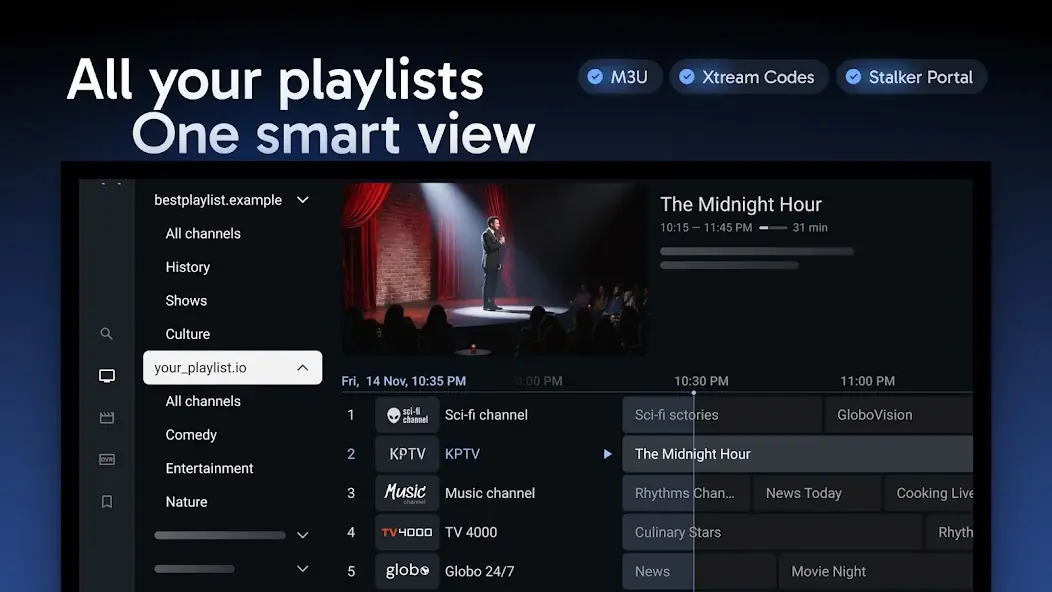
| TiviMate | Android TV ja käyttö kaukosäätimellä | M3U, Xtream Codes, ohjelmaopas ja suosikit | Oman Android TV -laitteen yhteensopivuus ja tarvitsemiesi toimintojen maksullisuus |
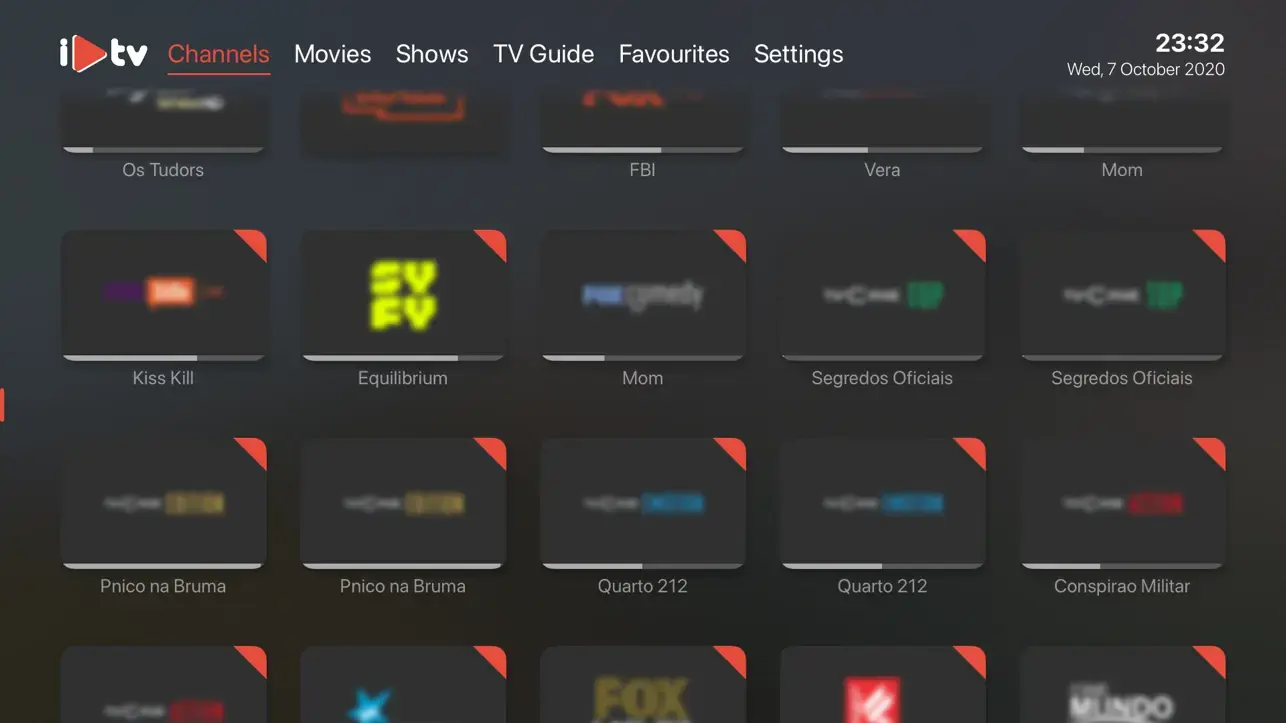
| iPlayTV | Apple TV | Soittolistat, Xtream Codes, ohjelmaopas sekä ääni- ja tekstitysraitojen valinta | tvOS-vaatimus sekä äänen ja tekstityksen toiminta omalla sisällöllä |
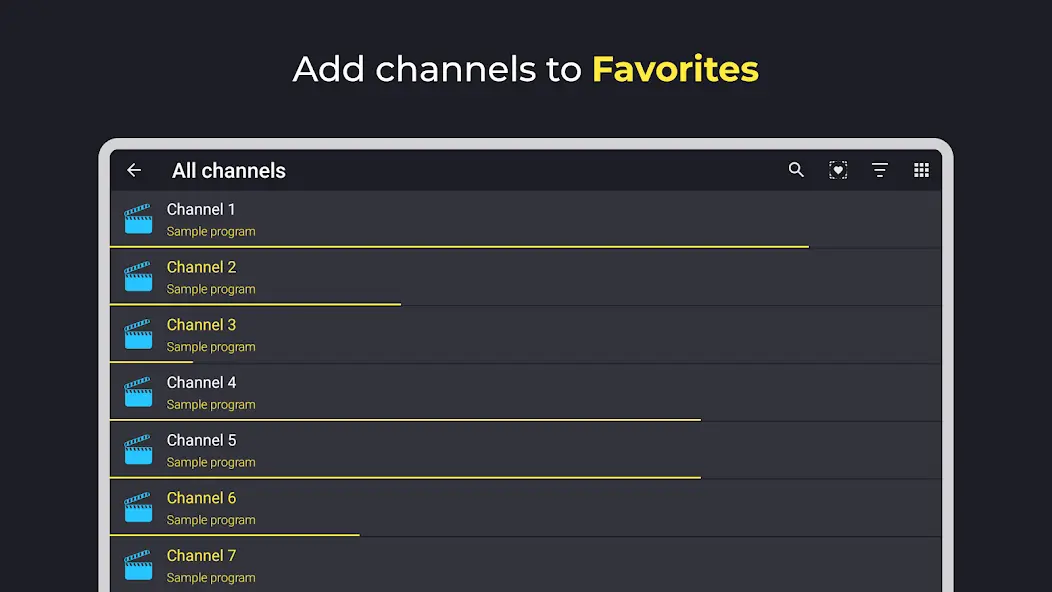
| Televizo | Android-puhelin, -tabletti tai -televisio | Useita soittolistoja, ohjelmaopas, suosikit sekä ääni- ja tekstitysraitojen valinta | Soittolistan tuontitapa, laitteen tuki sekä ilmaisten ja maksullisten toimintojen rajat |
Lähteet: TiviMate Google Playssa, iPlayTV Suomen App Storessa ja Televizo Google Playssa. Tarkista ajantasaiset hinnat ja saatavuus omalla laitteellasi.
Android TV ja TiviMate
TiviMate on suunniteltu Android TV:lle ja kaukosäätimellä käytettäväksi. Kehittäjän mukaan sitä ei ole optimoitu puhelinten tai tablettien kosketusnäytöille. Jos katsot pääasiassa televisiosta, tarkista ensin, käyttääkö televisio tai siihen liitetty laite Android TV:tä.
Kokeile erityisesti kanavaryhmien selaamista, ohjelmaoppaan luettavuutta ja paluuta toistosta valikkoon. Nämä ovat toistuvia käyttötapoja, joiden sujuvuuden voit arvioida omalla kaukosäätimelläsi. Tarkemmat käyttöönottovaiheet löytyvät TiviMate-oppaasta.
Apple TV -laite ja iPlayTV
Tässä vertailussa iPlayTV tarkoittaa André Silvan Apple TV -sovellusta, jonka App Store -tunnus on 1072226801. Suomen kauppasivu ilmoitti tarkistuspäivänä vaatimukseksi tvOS 18.6:n tai uudemman. Samankaltainen sovellusnimi ei yksin riitä tunnistamiseen, joten tarkista myös kehittäjä ja laitetyyppi.
Kauppasivu ilmoittaa sovelluksen kieleksi englannin. Tuotekuvaus mainitsee useat soittolistat, ohjelmaoppaan sekä ääni- ja tekstitysraitojen valinnan. Kokeile juuri niitä kieliä ja tekstityksiä, joita tarvitset. Siirry sen jälkeen iPlayTV:n käyttöönotto-ohjeeseen.
Android-puhelin tai -tabletti ja Televizo
Televizon virallinen sivusto nimeää käyttökohteiksi Android-puhelimen, -tabletin ja -television. Google Play -kuvauksessa mainitaan esimerkiksi useat soittolistat, ohjelmaopas, suosikit ja tekstitysraitojen valinta.
Puhelimessa kannattaa kokeilla kanavien hakua ja tekstityksen vaihtamista. Televisiossa arvioi samat toiminnot kaukosäätimellä: kosketusnäytöllä toimiva käyttötapa ei kerro koko kokemuksesta. Lue tarvittaessa Televizon asennusohje.
Tarkista television käyttöjärjestelmä
Smart TV -nimitys ei yksin kerro television käyttöjärjestelmää. Kirjaa mallikoodi ja käyttöjärjestelmä television asetuksista. Tarkista sitten sovelluksen saatavuus oman laitteen sovelluskaupasta.
Älä päättele Android-yhteensopivuutta pelkän television merkin tai Smart TV -nimityksen perusteella. Jos sopivaa sovellusta ei löydy, käy läpi Smart TV:n yhteensopivuusohje ennen uuden laitteen tai lisenssin ostamista.
Tarkista soittolistan lisäämistapa
Käytä soittolistan lisäämiseen sisältöpalvelun ja sovelluksen tukemaa tapaa. Yllä oleva taulukko erottaa kehittäjien ilmoittamat tuontitavat ja toiminnot. Tarkista yksityiskohdat linkitetyistä tuotekuvauksista. Tuontitavan nimi ei kuitenkaan ole lupaus kuvanlaadusta tai katkeamattomasta toistosta.
Jos kirjautumistapa on epäselvä, katso Xtream-tunnusten ja käyttöönoton ohje. Älä julkaise salasanaa tai kokonaista henkilökohtaista soittolistaosoitetta keskustelupalstalla tai kuvakaappauksessa. Lisää tukipyyntöön laitemalli, sovelluksen nimi ja versio sekä virheilmoitus. Poista tunnukset ja henkilökohtainen soittolistaosoite viestistä ja kuvakaappauksista.
IPTV-sovellukset: tee valinta oman käyttötavan mukaan
Aloita yhdestä pääasiallisesta katselulaitteesta. Rajaa vaihtoehdot yllä olevan vertailutaulukon käyttökohteiden mukaan. Tarkista sen jälkeen valitsemasi soittimen laitevaatimukset sen omalta kauppasivulta. Nämä lähtökohdat perustuvat yllä kuvattuihin käyttökohteisiin; ne eivät osoita sovellusten paremmuutta.
IPTV-sovellukset kannattaa vertailla samoilla kysymyksillä: löytyykö sovellus laitteesi kaupasta, tukeeko se sisältölähteesi tuontitapaa ja pystytkö kokeilemaan tarvitsemiasi toimintoja ennen maksamista? Merkitse vastaukseksi myös ”ei varmistettu”. Puuttuva tieto on syy selvittää asia, ei olettaa yhteensopivuutta.
Erottele välttämättömät ja toivotut ominaisuudet
Kirjoita ensin kolme asiaa, joita ilman et voi katsoa sisältöäsi. Näitä voivat olla tietty laite, tekstitysraita ja toimiva ohjelmaopas. Listaa sen jälkeen mukavuustoiminnot, kuten suosikkien järjestely. Näin näyttävä käyttöliittymä ei ohjaa valitsemaan soitinta, josta puuttuu sinulle välttämätön toiminto.
Jos IPTV-sovellukset tulevat yhteiseen käyttöön, pyydä myös muita käyttäjiä kokeilemaan kanavan hakua ja paluuta aloitusnäkymään. Arvioi toimintoja tavalliselta katseluetäisyydeltä. Kirjaa, missä vaiheessa ohjeita tarvittiin. Tämä on ehdotus omaan arviointiin, ei toimituksen tekemän käytettävyystestin tulos.
Tarkista maksamisen peruste ennen tilausta
Selvitä sovelluksen kauppasivulta, mistä maksat ja millä ehdoilla. Tarkista erikseen mahdollinen kertamaksu, uusiutuva tilaus sekä se, mihin laitteisiin käyttöoikeus liittyy. Älä oleta samannimisen puhelin- ja televisiosovelluksen jakavan yhtä lisenssiä. Säilytä ostotosite ja käytä ostoksia koskevissa kysymyksissä sovelluskaupan tai kehittäjän virallista tukikanavaa.
Kun IPTV-sovellukset on rajattu sopiviin vaihtoehtoihin, tee yllä oleva tarkistuslista ennen lopullista päätöstä. Jos tärkeä toiminto jää epäselväksi, kysy siitä kehittäjältä laitteen ja sovellusversion kanssa. Älä lähetä henkilökohtaisia katselutunnuksia tai koko soittolistaosoitetta.
Soittolista, ohjelmaopas ja katseluoikeus tarkoittavat eri asioita
Soittolista kertoo soittimelle, mitä sisältölähteitä käyttäjä haluaa avata. Ohjelmaopas eli EPG auttaa puolestaan hahmottamaan kanavan ohjelmia ja lähetysaikoja. Kun vertailet sovelluksia, erottele nämä kaksi näkymää: toimiva kanavalista ei yksin osoita ohjelmaoppaan tietojen olevan oikein. Myöskään ohjelman nimi oppaassa ei vielä osoita, että kyseinen lähetys avautuu.
Kehittäjien kuvaukset mainitsevat ohjelmaoppaan, ja Apple TV -sovelluksen tuotekuvaus mainitsee myös oppaan aikasiirron. Tarkista omassa käytössäsi kanavan vastaavuus, päivämäärä ja kellonaika. Jos tiedot näyttävät vääriltä, kirjaa ero ennen asetusten muuttamista. Vertaa useampaa ohjelmaa, jotta yksittäinen puuttuva ohjelmatieto ei johda liian laajaan päätelmään.
Katseluoikeus tarkistetaan sisältölähteestä erikseen. Sovelluksen toimintoluettelo ei ole lupaus tietyn kanavan, urheilulähetyksen tai elokuvan saatavuudesta. Säilytä vertailussa sama sisältölähde silloin, kun sen ehdot sallivat kokeilun. Muuten et pysty erottamaan, johtuuko ero soittimesta vai eri sisällöstä. Tässä artikkelissa ei anneta uusia sisältölähteitä tai katselutunnuksia.
Saavutettavuus ratkaisee arjen käytön
Toimintojen määrä ei kerro, kuinka helposti juuri sinä löydät ne. Kokeile käyttöliittymää siltä paikalta, josta yleensä katsot televisiota. Näetkö valitun kanavan, tekstin ja kohdistuksen selvästi? Pääsetkö takaisin ohjelmaoppaaseen ilman, että toistoa pitää käynnistää uudelleen? Kirjaa tarvittavat painallukset. Näin vertailu perustuu omaan käyttötapaan eikä pelkkään kauppasivun kuvaan.
Älä oleta puhelimen ja television käyttötavan olevan samanlainen. Kosketusnäytöllä painettava pieni kuvake voi vaatia kaukosäätimellä useita siirtymiä. Jos tarvitset ruudunlukijaa, suurennusta tai muuta laitteen saavutettavuustoimintoa, kokeile olennaiset tehtävät sen kanssa. Tuotekuvausten tässä mainitut ominaisuudet eivät vahvista näiden apuvälineiden yhteensopivuutta, eikä sitä ole toimituksessa testattu.
Tekstityksen osalta tarkista kielen lisäksi luettavuus: näkyykö koko rivi, erottuuko teksti taustasta ja pysyykö ajoitus puheen mukana? Kokeile myös tarvitsemasi ääniraidan vaihtamista. Älä tulkitse valikossa näkyvää kielivaihtoehtoa todisteeksi siitä, että sama raita on mukana kaikessa sisällössä. Merkitse havaintoon aina käytetty kanava tai ohjelma sekä testipäivä.
Säilytä asetukset ja tunnukset hallitusti
Ennen soittimen vaihtamista kirjoita muistiin suosikkiryhmien nimet ja tärkeät asetukset ilman salasanoja. Jos sovelluksessa on vienti- tai varmuuskopiointitoiminto, tarkista sen olemassaolo ja ohjeet kyseisen version omasta dokumentaatiosta. Tämä vertailu ei vahvista samaa varmuuskopiointitapaa kaikille kolmelle sovellukselle. Älä poista toimivaa asennusta ennen kuin olet selvittänyt, miten palaat tarvittaessa aiempaan käyttöön.
Käsittele mahdollista varmuuskopiotiedostoa varoen: tarkista, sisältyykö siihen kirjautumistietoja tai henkilökohtaisia osoitteita. Säilytä tiedosto vain omassa suojatussa tallennuspaikassasi. Älä liitä sitä julkiseen tukipyyntöön. Jos toimitat kehittäjälle virhekuvan, rajaa mukaan vain ongelman ymmärtämiseen tarvittava näkymä ja tarkista kuva vielä kerran ennen lähettämistä.
Lue myös kauppasivun tietosuojaosio ja kehittäjän seloste. Vertaa, mitä tietoja ilmoitetaan kerättävän ja mihin tarkoitukseen. Esimerkiksi App Storen tietosuojaosio kuvaa kehittäjän ilmoittamia käyttötietoihin ja diagnostiikkaan liittyviä käytäntöjä. Nämä ilmoitukset eivät ole tämän artikkelin tekemä tietoturvatesti. Arvioi käytäntöjä oman käyttösi kannalta ja kysy epäselvästä kohdasta virallisesta tukikanavasta.
Milloin valintaa kannattaa vielä lykätä?
Pidä päätös avoimena, jos laitetukea ei ole varmistettu, oma sisältö ei avaudu tai välttämätöntä tekstitystä ei saa näkyviin. Pelkkä sovelluksen asentuminen ei ratkaise näitä kysymyksiä. Jos kokeilu ei ole mahdollinen, pyydä ennen ostoa kirjallinen vastaus juuri siihen ominaisuuteen, jota tarvitset. Tallenna vastauksen yhteyteen laitteen malli ja sovelluksen nimi, jotta tiedät myöhemmin, mitä kysymys koski.
Kun käyt läpi seuraavan testilistan, käytä kolmea merkintää: toimii, ei toimi ja ei testattu. Älä laske testaamatta jäänyttä ominaisuutta onnistuneeksi. Jos jokin epäonnistuu, toista vain kyseinen vaihe samoilla lähtötiedoilla ja kirjaa tarkka virhe. Näin saat rajatun kysymyksen sovelluksen kehittäjälle ja erotat valintapäätöksen laajemmasta yhteyden vianmäärityksestä.
Näin arvioit sovelluksen omassa käytössä
Testaa ennen sitoutumista, jos sovelluksen ehdot mahdollistavat kokeilun. Käytä sisältöä, jonka katseluun sinulla on oikeus, ja pidä vertailun olosuhteet mahdollisimman samanlaisina.
- Kirjaa laitemalli, käyttöjärjestelmä, sovelluksen versio ja testipäivä. Näin havainto liittyy tiettyyn kokoonpanoon.
- Avaa sama sisältö jokaisessa vertailtavassa sovelluksessa. Älä käytä samanaikaisia katseluyhteyksiä, jos sisältöpalvelun ehdot eivät salli niitä.
- Tarkista kuvan lisäksi ääni, tarvitsemasi tekstitys, kanavahaku ja suosikit. Merkitse myös ominaisuudet, joita et pystynyt testaamaan.
- Katso, vastaako ohjelmaopas katsottavaa kanavaa ja paikallista aikaa. Kirjaa puuttuva tai väärä tieto sen sijaan, että oletat syyn olevan sovelluksessa.
- Sulje sovellus ja avaa se uudelleen. Tarkista, löytyvätkö soittolista ja suosikit odotetusti.
- Jos toisto katkeilee, pidä laite, yhteys ja katsottava sisältö samoina ja muuta vain yhtä asiaa kerrallaan. Aloita tarvittaessa IPTV:n pätkimisen vianmäärityksestä.
Kirjaa mieluummin havainto, kuten ”tekstitys ei tullut näkyviin tällä kanavalla”, kuin yleinen arvio ”huono sovellus”. Kun vaihdat samalla myös laitetta, tulos kuvaa koko kokoonpanoa. Se ei yksin osoita sovellusten välistä nopeuseroa.
Usein kysyttyä IPTV-sovelluksista
Voiko samaa sovellusta käyttää puhelimessa ja televisiossa?
Se riippuu sovelluksesta ja laitteen käyttöjärjestelmästä. Televizo on kehittäjän mukaan tarkoitettu Android-puhelimille, -tableteille ja -televisioille. TiviMate painottaa Android TV:tä, ja tässä käsitelty iPlayTV on Apple TV -sovellus. Tarkista saatavuus jokaisella laitteella erikseen.
Korjaako sovelluksen vaihtaminen pätkimisen?
Sitä ei voi luvata. Selvitä ensin, missä tilanteessa ongelma ilmenee, ja vertaa samoissa olosuhteissa. Sovelluksen valinta ja toisto-ongelman selvittäminen ovat eri tehtäviä.
Valitse sovellus ja jatka käyttöönottoon
Rajaa vaihtoehdot ensin laitteesi mukaan. Varmista sitten soittolistan tuonti ja kokeile itsellesi tärkeitä toimintoja. Kun valinta on tehty, siirry sovelluskohtaiseen ohjeeseen tai IPTV:n asennusoppaaseen.