
Blogi › IPTV-oppaat
TURVALLINEN OPAS • PÄIVITETTY 7.10.2026
Xtream IPTV 2026 – käyttöönotto kaikilla laitteilla
Xtream IPTV tekee oman palvelun lisäämisestä yhteensopivaan soittimeen selkeää. Tässä oppaassa otat sen käyttöön turvallisesti Smart TV:llä, Apple TV:llä, puhelimella ja tietokoneella.
Lukuaika noin 9 min • Ei tunnuksia tai henkilökohtaisia palvelinosoitteita kuvissa
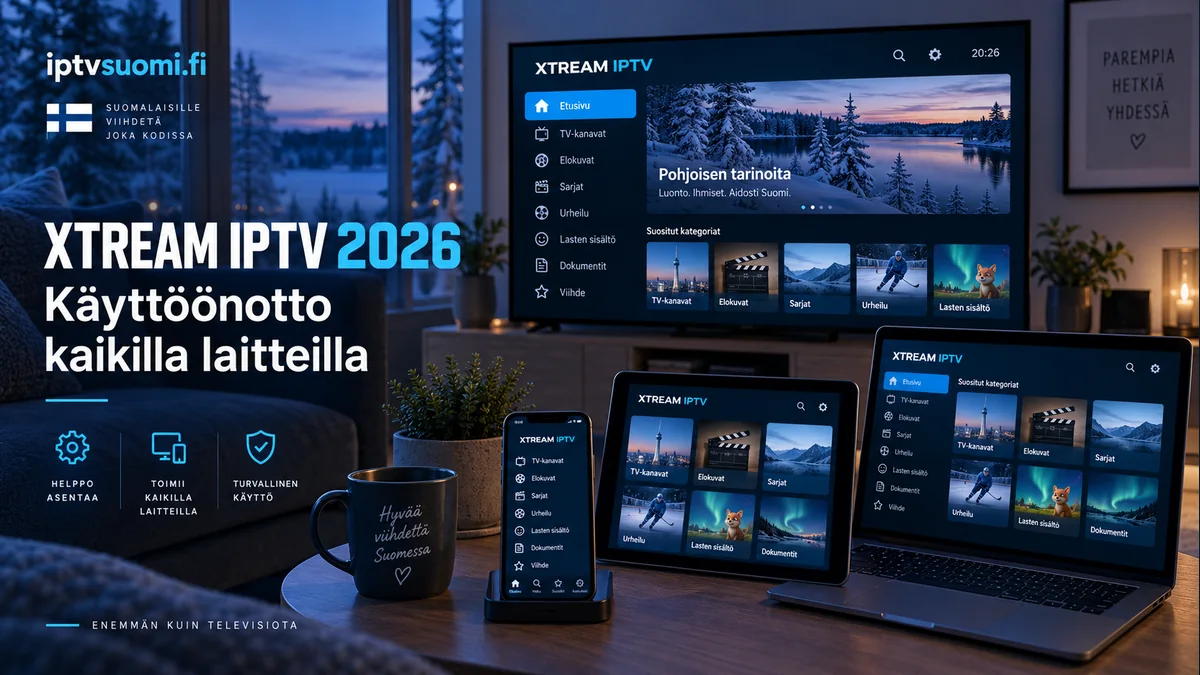
1. Mikä Xtream IPTV on?
Xtream IPTV viittaa yleisesti kirjautumistapaan, jossa yhteensopiva IPTV-soitin yhdistetään käyttäjän omaan palveluun palvelimen osoitteen, käyttäjätunnuksen ja salasanan avulla. Se ei itsessään ole kanavapaketti eikä lupaus sisällön laillisuudesta. Sisältö, oikeudet, hinta ja tuki määräytyvät aina sen palvelun mukaan, jonka asiakas valitsee.
Xtream-yhteys helpottaa usein kanavien, ohjelmaoppaan ja videokirjaston tuomista yhteen soittimeen. Käytä vain palvelua, jonka käyttöehdot, oikeudet ja yhteystiedot pystyt tarkistamaan.
2. Mitä tarvitset ennen aloitusta?
Tarvitset internetiin yhdistetyn television, TV-boksin, puhelimen, tabletin tai tietokoneen sekä laitteelle sopivan soittimen. Asenna sovellus aina laitteen virallisesta sovelluskaupasta tai ohjelmiston tekijän viralliselta sivulta. Tietokoneella voit käyttää esimerkiksi avoimen lähdekoodin VLC-mediasoitinta, jos oma palvelusi tarjoaa siihen sopivan soittolistan.
Pidä palvelimesi osoite, käyttäjätunnus ja salasana valmiina, mutta älä tallenna niitä kuvakaappauksiin tai lähetä julkisessa viestissä. Tarkista ennen asennusta myös laitteen vapaa tallennustila, käyttöjärjestelmän päivitykset ja verkkoyhteys. Suora Ethernet-yhteys on television ja TV-boksin kanssa usein vakain.
3. Xtream IPTV -käyttöönotto viidessä vaiheessa
Vaihe 1: valitse laite ja tarkista käyttöjärjestelmä. Vaihe 2: asenna luotettava, Xtream-kirjautumista tukeva soitin virallisesta lähteestä. Vaihe 3: valitse sovelluksessa Xtream Codes API- tai vastaava kirjautumistapa ja lisää vain oman palvelusi toimittamat tiedot.
Vaihe 4: odota, että kanavat ja ohjelmaopas latautuvat, ja testaa ensin tuttu kanava. Vaihe 5: tarkista kuva, ääni, tekstitys ja EPG. Sulje sovellus testin jälkeen ja avaa se uudelleen varmistaaksesi, että asetukset säilyvät.

4. Xtream IPTV eri laitteilla
Smart TV ja Android TV
Etsi laitteen sovelluskaupasta soitin, jonka kehittäjä ja päivityshistoria ovat selvästi näkyvissä. Smart TV:n rajallinen muisti voi hidastaa suurta kanavalistaa, joten poista tarpeettomat suosikit ja tyhjennä välimuisti tarvittaessa. Katso Smart TV -asennusopas.
Apple TV, iPhone ja iPad
Asenna soitin App Storesta ja tarkista sen tietosuojatiedot ennen tunnusten lisäämistä. Apple TV:llä kaukosäätimen navigointi ja EPG kannattaa testata ennen pidempää tilausta. Katso Apple TV -ohjeet.
Windows ja Mac
Tietokoneella käytä virallista asennuspakettia ja pidä palomuuri sekä käyttöjärjestelmä ajan tasalla. Älä asenna tuntemattomia paketteja keskustelupalstojen linkeistä. Katso IPTV tietokoneella.
5. Testaa kuva, ääni, EPG ja tekstitys
Avaa ensin suomalainen peruskanava ja katso sitä usean minuutin ajan. Vaihda sitten urheiluun tai muuhun nopealiikkeiseen sisältöön, jos se kuuluu valitsemaasi pakettiin. Tarkista, ettei ääni tule kuvan jäljessä ja että tarkkuus palautuu nopeasti kanavanvaihdon jälkeen.
Avaa ohjelmaopas ja vertaa ohjelman nimeä sekä kellonaikaa kanavan lähetykseen. Testaa tekstitys vähintään yhdellä ohjelmalla ja varmista, että äänen kieli voidaan vaihtaa, jos kanava tarjoaa vaihtoehtoja. Tee testi sekä Wi-Fi-yhteydellä että Ethernetillä, jos mahdollista.
6. Suojaa Xtream IPTV -tunnuksesi
Xtream-tunnukset voivat antaa pääsyn koko tilaukseesi. Älä jaa niitä julkisesti, älä lähetä salasanaa kuvakaappauksena äläkä syötä niitä tuntemattomalle verkkosivulle. Käytä eri salasanaa kuin sähköpostissa tai verkkopankissa. Jos epäilet vuotoa, pyydä palveluntarjoajaa vaihtamaan tunnukset.
IPTVSUOMI.FI:n tuki voi auttaa laitteen ja sovelluksen tunnistamisessa, mutta salasanaa ei pidä lähettää keskusteluun. Kerro tuelle laitteen malli, käyttöjärjestelmä, sovelluksen nimi ja näkyvä virheilmoitus. Voit aloittaa 1–3 tunnin kokeilulla ja arvioida toimivuuden ennen pidempää tilausta.
7. Yleisimmät ongelmat ja ratkaisut
Kirjautuminen epäonnistuu
Tarkista isot ja pienet kirjaimet, poista alusta ja lopusta välilyönnit ja varmista, ettei palvelimen osoitteesta puutu porttinumeroa. Älä arvaa osoitetta.
Kanavat eivät lataudu
Käynnistä sovellus ja reititin uudelleen. Tarkista palvelun tila omalta palveluntarjoajalta ja kokeile toista verkkoa vain vian rajaukseen.
Kuva pätkii
Kytke laite Ethernet-kaapelilla, sulje taustalataukset ja kokeile pienempää kuvalaatua. Lue seitsemän ratkaisua IPTV:n pätkimiseen.
EPG näyttää väärää aikaa
Tarkista laitteen aikavyöhyke ja kellonaika. Päivitä ohjelmaopas sovelluksen asetuksista ja käynnistä soitin uudelleen.
Usein kysytyt kysymykset
Aiheeseen liittyvät oppaat
Testaa Xtream IPTV omalla laitteellasi
Kokeile 1–3 tuntia ennen pidempää tilausta. Tarkista kanavat, kuva, ääni, EPG ja laitteesi yhteensopivuus rauhassa.